


上級Web解析士によるサイト改善のための分析入門|GA4など3種類のツールの活用方法を解説



Webサイトの効果が振るわず改善点を分析したいものの、ツールや分析に疎いからと途方に暮れていませんか。
「Google Analytics 4などの名前は知っているけれど、難しそうで避けてきてしまった」
「ツールの画面を見ていても、次にとるべき行動が想像できず困っている」
弊社(株式会社GIG)は年間4,000件以上の法人リードを、ほぼ100%インバウンド(主にオウンドメディア経由)で獲得している実績があります。本記事では、上級ウェブ解析士・Googleアナリティクス認定資格取得者であり、多くのクライアントのセッション数を伸ばしてきたI.Rが、サイト分析の基礎的な手法について具体的に解説します。
- サイト分析の基本的な考え方
- サイト分析で使用する3つのツール(Google Analytics 4、Google Search Console、Microsoft Clarity)の使い方
- ツールを活用した分析データの活用方法、データの読み解き方
サイト分析のノウハウについては、コンテンツマーケティング特化型eラーニングサービス「コンマルクアカデミー」でも詳しく解説しています。

I.R株式会社GIG カスタマーサクセスチーム所属。上級ウェブ解析士、Googleアナリティクス認定資格所持。学生時代からSEO・コンテンツマーケティングに携わり、大手企業からベンチャー企業まで幅広い規模・業界のサイト分析、分析基盤構築の実績が豊富。SEOの戦略立案から実行までを一貫して担当し、お客様のセッション数を4倍(半年)に伸ばした経験も。様々な指標を組み合わせて課題を発見し、改善策を立案することを得意とする。
GA4・Search Console・ヒートマップを使いこなし、改善につなげるのは難しいものです。コンマルクの上級ウェブ解析士が伴走します。
サイト分析とは
サイト分析とは、ユーザー行動や傾向を定量的に把握し、改善のヒントを得るための手段です。
ただ数字を見るだけでは意味がありません。サイト分析の結果として 重要なのは、定量的なデータをもとに改善施策を検討し、アクションとして実行することです。
サイト分析で利用するツールとして、以下の3つが主流です。
- Google Analytics 4(GA4)
- Google Search Console
- Microsoft Clarity
それぞれのツールの特徴や機能については、追って詳細を説明します。
サイト分析結果を成果につなげる方法
サイト分析の結果を成果につなげるためには、以下の流れが重要です。
- なぜこの数字になったのか背景を考える
- 仮説を立てて改善アクションへつなげる
- 改善後も分析を行い、効果を検証して次に活かす
まず、サイト分析ツールで定量的な情報を確認し、数字が増減している理由を考えます。増減の原因について仮説を立てられたら、理想的な数値に導くための具体的な手段を検討し、改善のためのアクションを行います。
改善施策を実行後も、サイト分析は終わりません。仮説は正しかったか、改善施策が意図した通りにワークしているかを検証するため、サイト分析のPDCAを回しながら運用を続けましょう。
サイトのよくある課題と対策
Webサイトのよくある課題と、一般的に取り得る対策のパターンをまとめました。
| 課題 | 対策 |
|---|---|
| セッション数が増えない | 集客チャネルの改善 |
| セッション数は増えているが、コンバージョン数に繋がらない | ・コンバージョンの設計(ホワイトペーパー・問い合わせ) ・サイトの導線設計の改善 ・見込みのユーザーが集客できていない可能性を視野に入れた対策 |
対策を実行した後もサイト分析を行い、効果を検証して次に活かしましょう。
Google Analytics 4(GA4)
ここからは、サイト分析に利用するツールについて具体的に解説します。
Google Analytics 4(GA4)とは
Google Analytics 4(GA4)は、Google社が提供する無料のアクセス解析ツールです。サイトへの訪問からコンバージョンまで、ユーザーのサイト内行動について幅広い指標を分析できます。
Google Analytics 4で確認できる主な指標は以下の通りです。
| ユーザー数 | サイトを訪れた人数 |
| ユーザー属性 | ユーザーの年齢・地域・性別(推測値) |
| 流入元 | ユーザーがサイトを訪れる元となった場所 |
| ページ別の閲覧数 | よく見られているページ |
| 滞在時間 | ユーザーがサイト内に滞在している時間 |
| CV数 | お問い合わせや資料ダウンロードの件数 |
Google Analytics 4を難しく感じてしまう理由
Google Analytics 4は難しいとよく言われます。筆者自身の経験や弊社(株式会社GIG)のクライアントの声をもとに、その理由をまとめるとおよそ以下のとおりです。
| 操作が難しい | ・多機能ゆえに、必要なデータをどの画面で確認すればいいか分かりづらい ・目的のレポートやビューにたどり着くまで時間がかかる |
| 指標の意味がわかりにくい | ・サイト分析以外で見慣れない指標が多く、用語の理解に時間がかかる ・似た内容の指標が存在しており、適切に使い分けるための知識が求められる |
| データの活用イメージを 掴みにくい | ・数字の傾向は把握できても、実際のアクションまで落とし込みにくい ・施策を考える際に、分析結果をどう落とし込めばよいか悩みがち |
本記事では、いずれの不安も解消できるよう詳細を説明します。
Google Analytics 4(GA4)の主な用語
難しいと感じる一因である専門用語について、以下の一覧で主な用語を押さえておきましょう。
| 用語 | 説明 |
|---|---|
| アクティブユーザー | サイトを訪れたユーザーの数 |
| 新規ユーザー数 | サイトに初めてアクセスしたユーザーの数 |
| エンゲージのあったセッション数 | ユーザーが何らかのアクション(クリック、スクロール、滞在時間など)を起こしたセッションの数 |
| エンゲージメント率 | 全セッションのうち、「エンゲージのあったセッション」の割合 |
| エンゲージのあったセッション数(1アクティブユーザーあたり) | 1人のアクティブユーザーが平均してどれだけのエンゲージメントのあるセッションを行ったか |
| アクティブユーザーあたりの平均エンゲージメント時間 | ユーザーがサイト上でどれくらいの時間をエンゲージメント(何らかのアクション)していたかの平均値 |
| イベント数 | サイト上で発生したユーザーのアクションの総数(例:クリック、スクロール、動画再生など) |
| キーイベント(コンバージョン)(別途設定が必要) | 特に重要なイベントとして設定したアクションの発生回数(例:購入、会員登録、問い合わせ送信など) |
| キーイベント率(コンバージョン率)(キーイベントの設定が必要) | アクティブユーザー数に占める、キーイベントを発生させたユーザー数の割合 |
流入経路で確認できること
Google Analytics 4では、ユーザーがどこからサイトに来たのかを示す流入経路を、カテゴリーやサイト別に分析できます。
| 確認項目 | 説明 | 具体例 |
|---|---|---|
| チャネル | 流入元の種類(カテゴリー) | Organic Search(自然検索・SEO) Paid Search (検索広告・リスティング) Organic Social (SNS(広告以外)) Paid Social(SNS広告) Email(メール経由) Referral(他のサイトからのリンク) Direct(URLを直接入力、ブックマーク経由) not set(データを正しく取得できなかった) |
| メディア | 流入の方法 | CPC(クリック課金広告) Display(ディスプレイ広告) |
| 参照元 | 具体的なサイト名 | google, yahoo, bing, facebook.com など |
サイトの訪問者がどこから流入しているのかを知ることで、ユーザー理解が深まります。また、こちらが意図した経路から流入してきているかを検証し、必要に応じて改善を進められます。
実際にGoogle Analytics 4(GA4)を使ってみよう
Google Analytics 4(GA4)の実際の操作方法について、画面のデモと合わせて説明します。
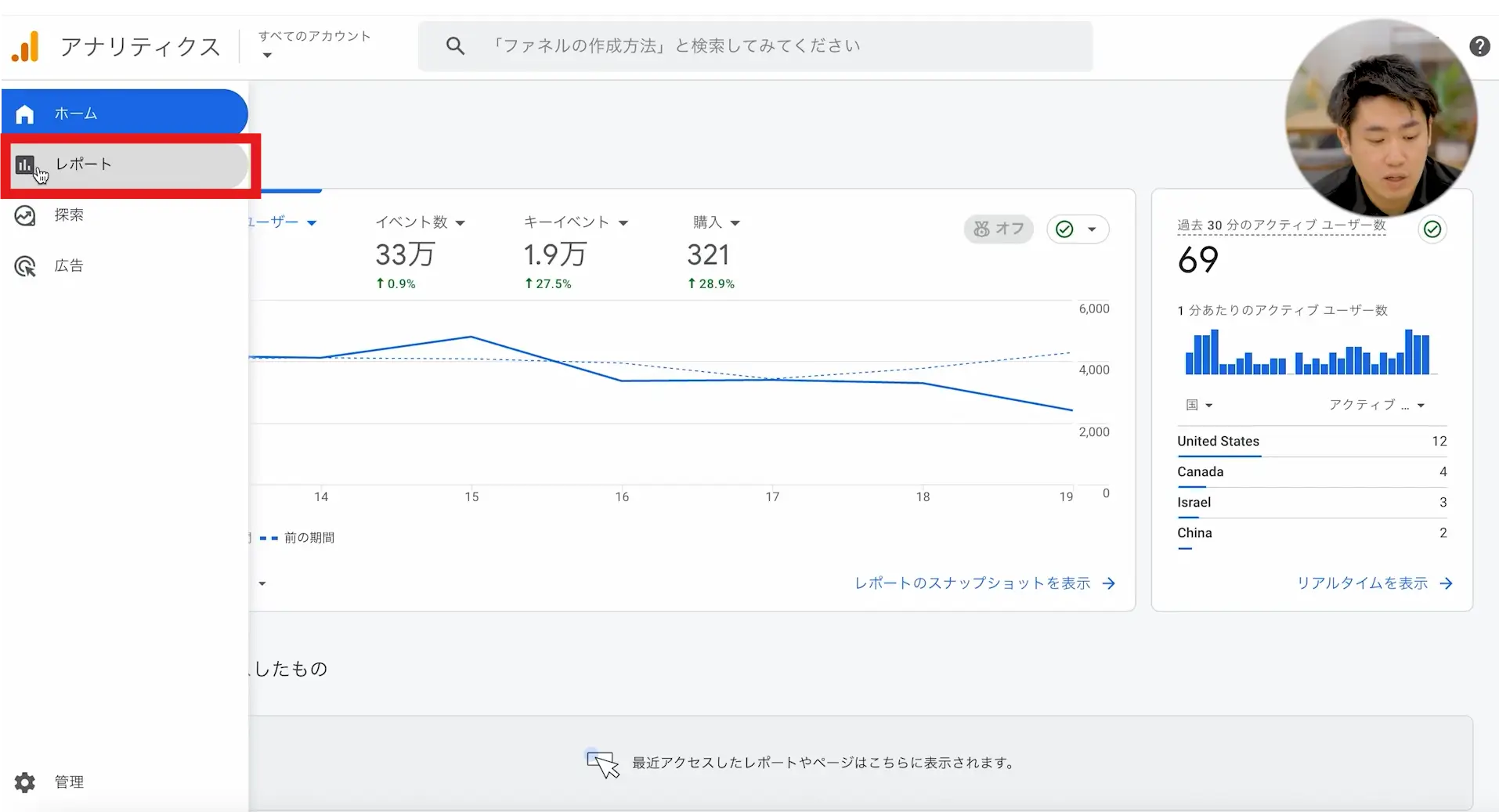
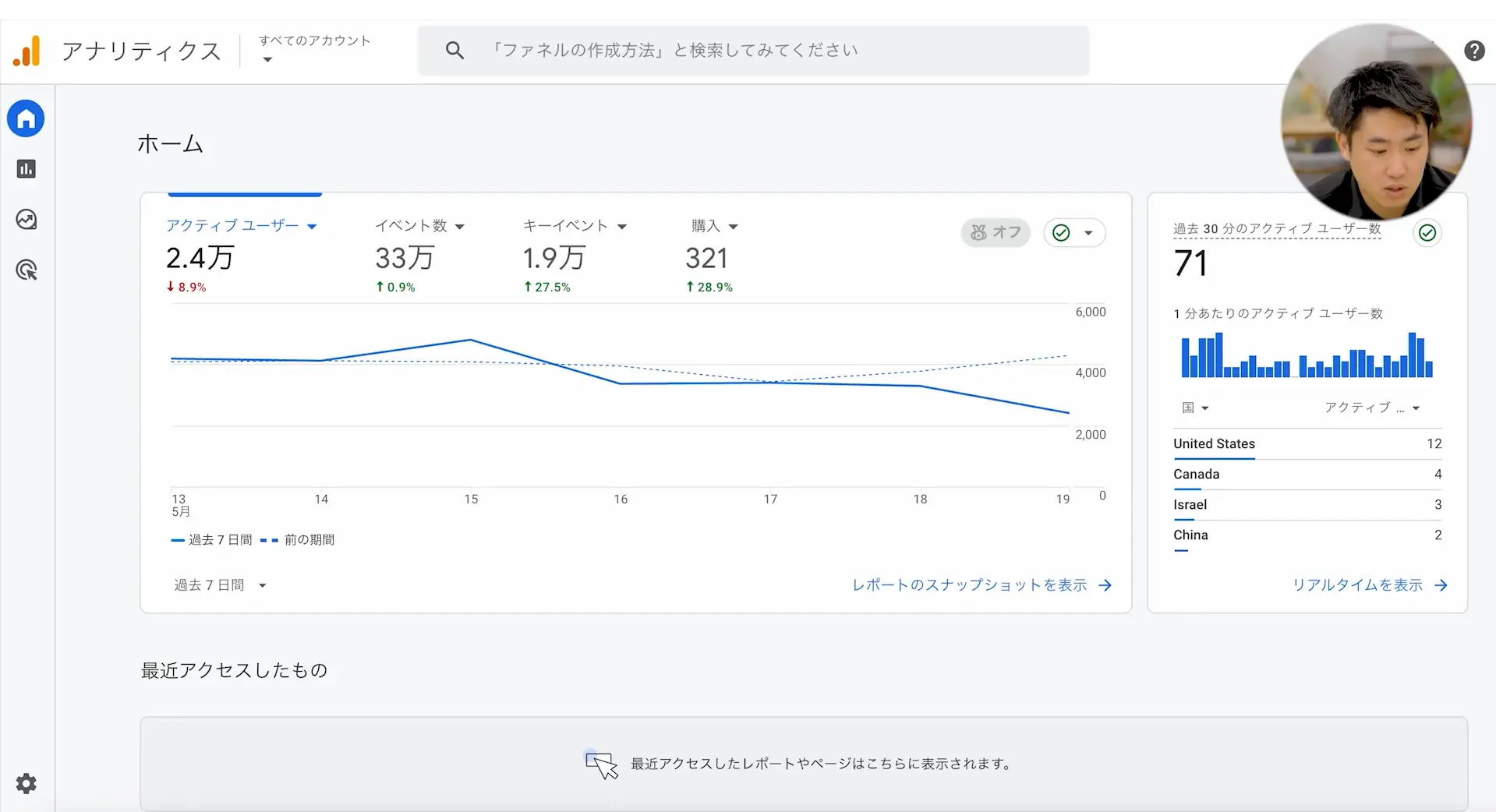 Google Analytics 4(GA4)のホーム画面
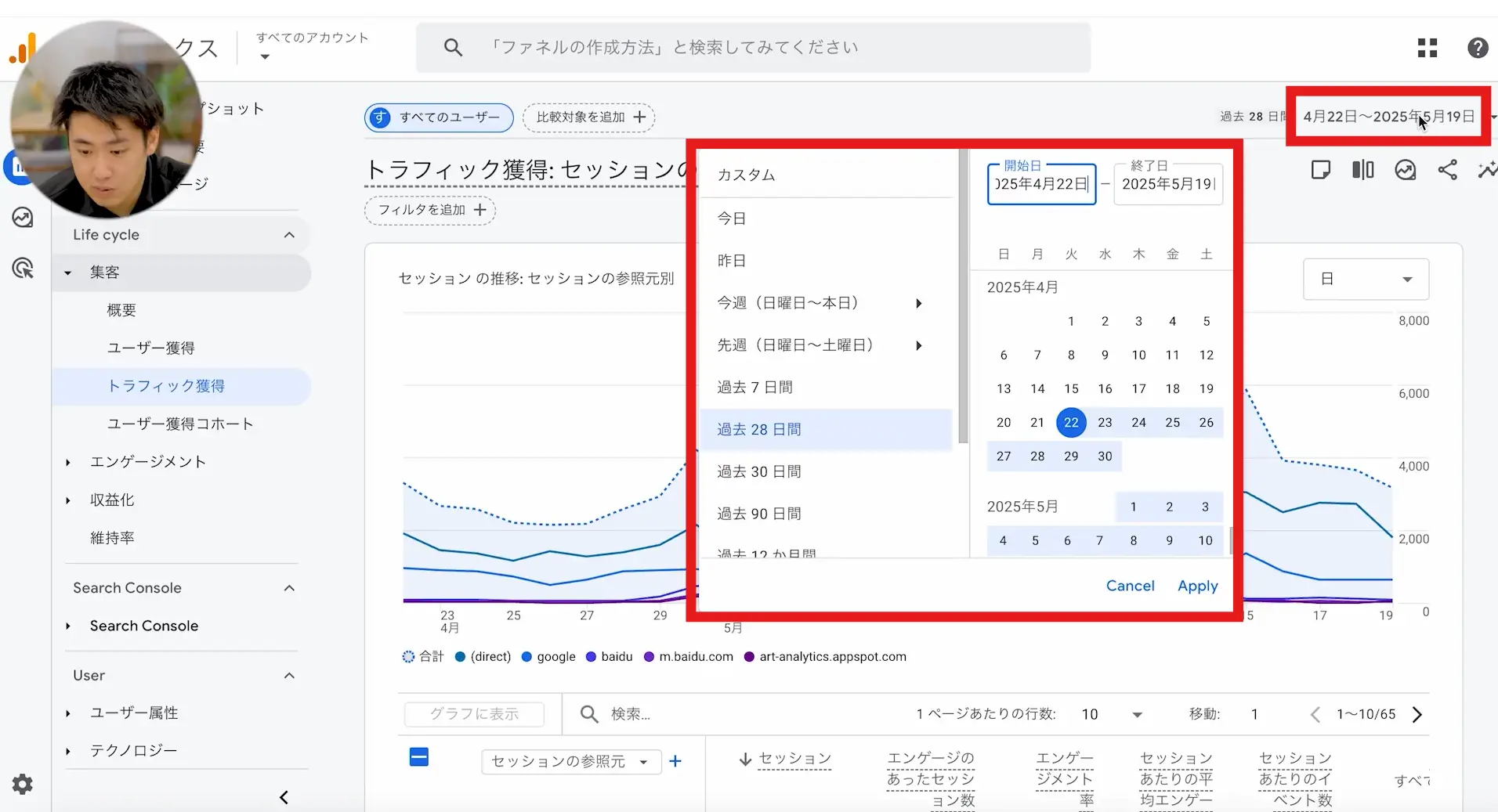
たとえば流入経路を確認する場合、左側のサイドバーから「レポート」をクリックします。
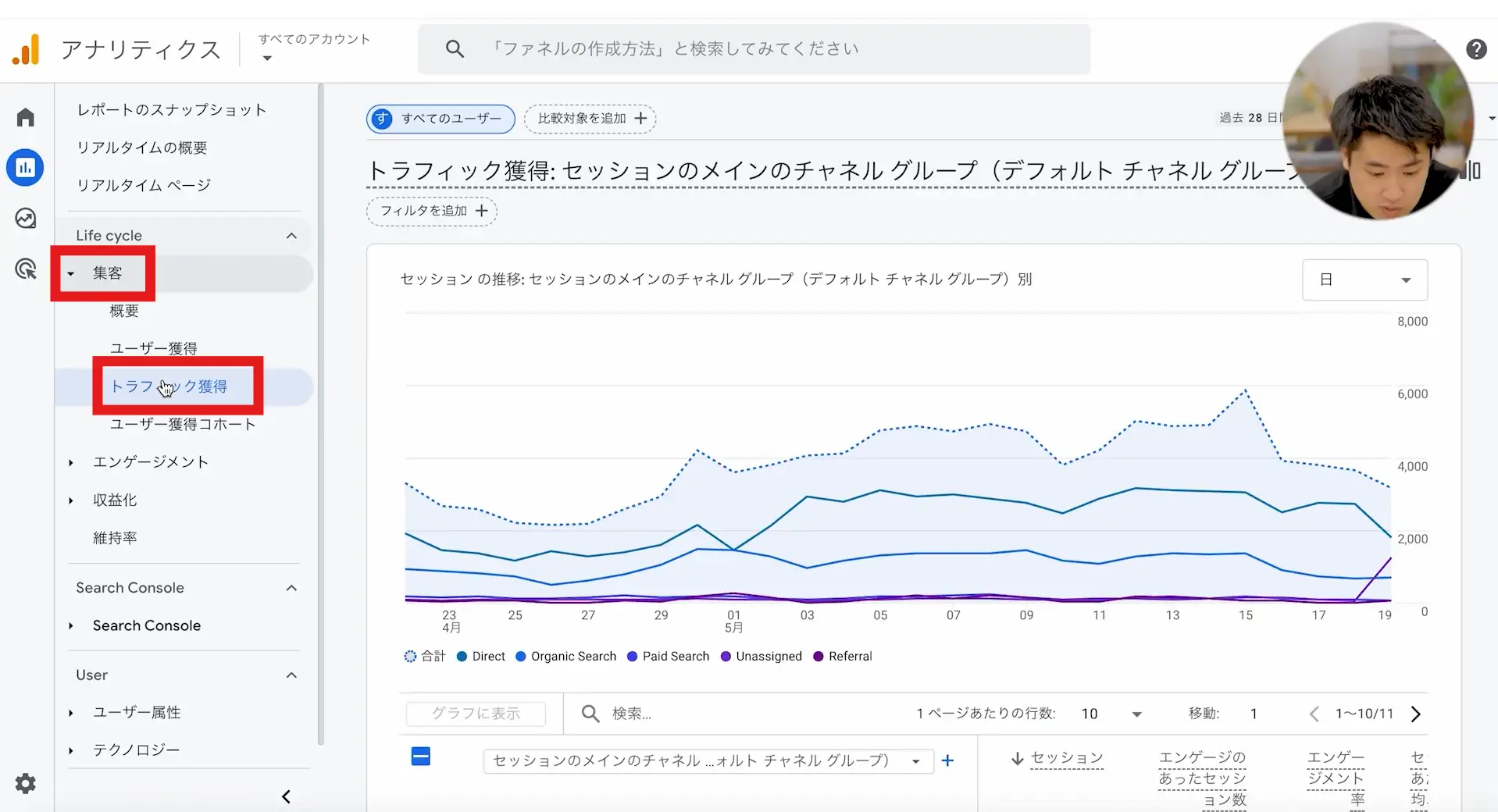
さらに、「集客」→「トラフィック獲得」をクリックします。
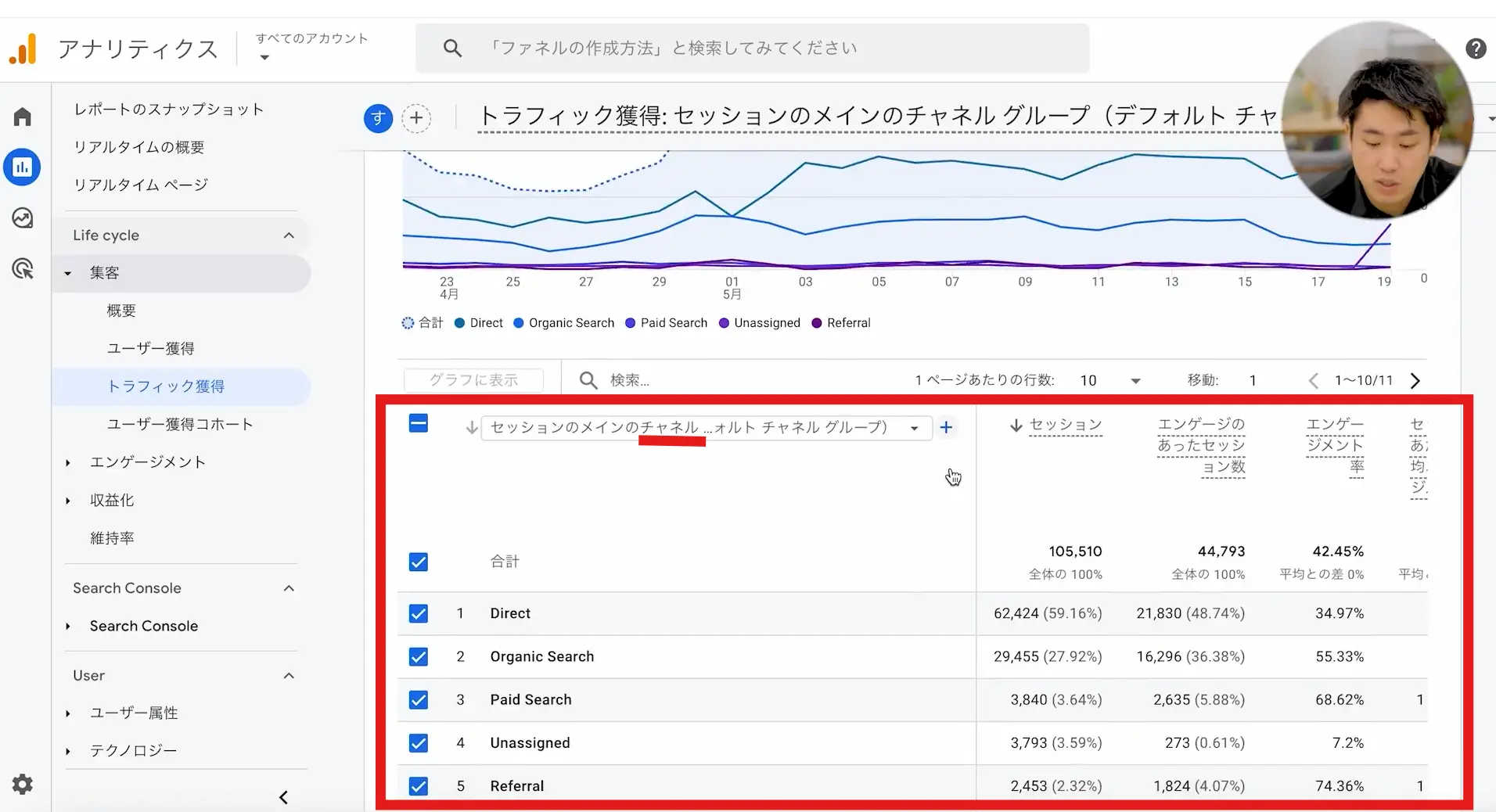
すると以下の表内に、チャネル別のデータが表示されていることがわかります。
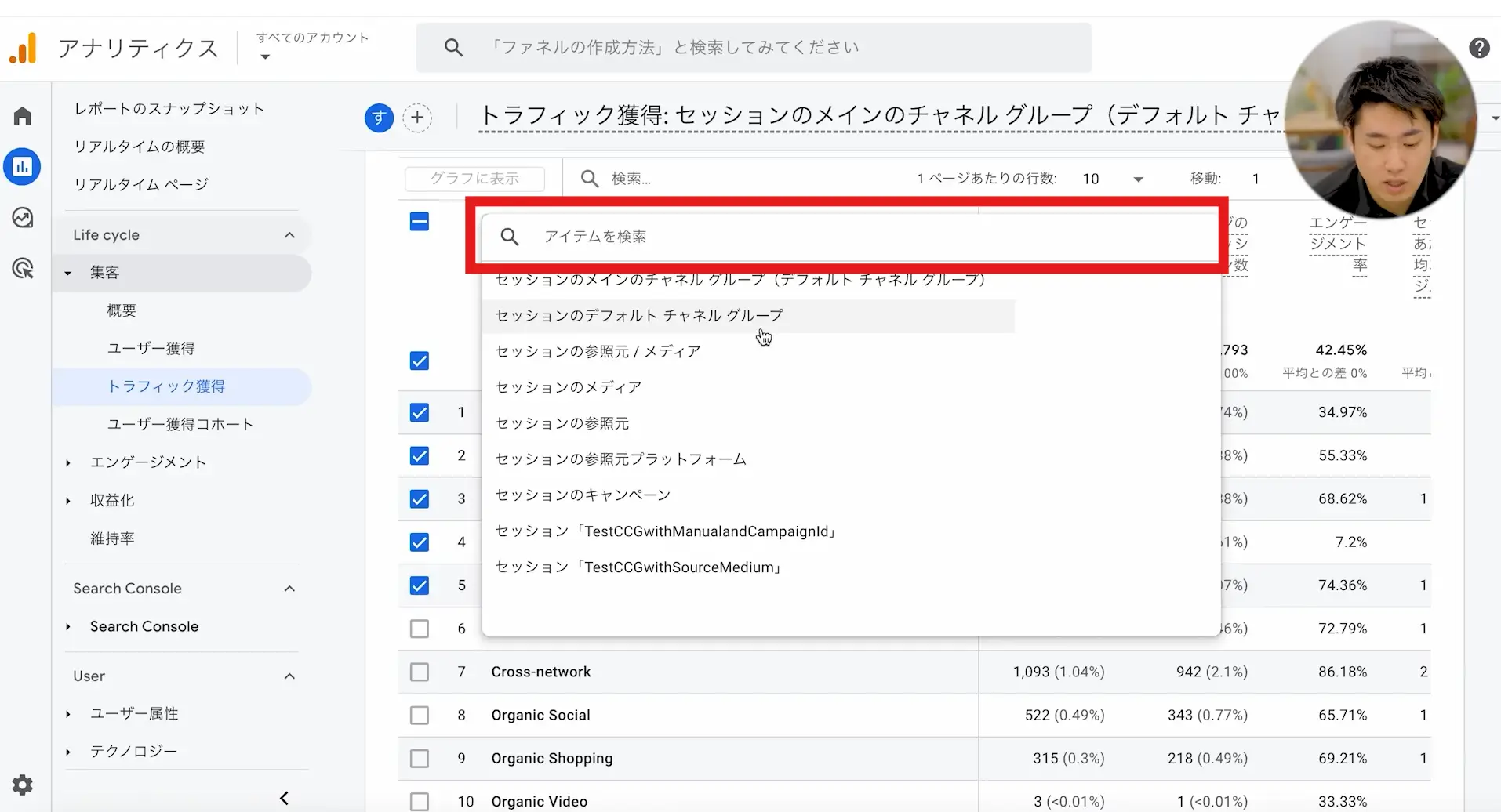
他の指標について確認したい場合は、検索バーから任意のものを選択すればデータが切り替わります。
分析対象期間を変更したい場合は、右上の日付部分をクリックすることで任意の期間を指定できます。
Google Analytics 4(GA4)の活用例
Google Analytics 4(GA4)で分析したデータの活用例を2つ紹介します。
まず、 各流入チャネルの流入数を比較し、集客施策の効果を検証してみましょう。SEOやSNSなど、施策を実施しているチャネルからの流入数を確認し、定量的な効果が出ているかを確認してみてください。
次に、主要な紹介元サイトを特定し、提携を強化するのもおすすめです。特定のメディアサイトからの流入が多い場合は、そのサイトとのタイアップや追加掲載を検討すると良いでしょう。場合によっては、他の関連サイトにもコンテンツを提供し、流入経路を拡大すると効果が出るかもしれません。
Google Search Console
次に、SEO対策における必須ツールである、Google Search Consoleについて解説します。
Google Search Consoleとは
ひと言で言えば、Google Search Consoleは無料のSEO解析ツールです。Googleの検索結果に関する指標を確認できます。
Google Search Consoleによって、ユーザーが流入する検索キーワードを分析し、SEO施策の効果検証・改善につなげます。
確認できる主な指標は以下のとおりです。
| SEOに関するパフォーマンスデータ | Google検索に表示された回数や、検索結果でクリックされた回数などのSEO対策に関するデータ |
| ページのクロール・インデックス状況 | ページが正常にインデックスされているか確認できる。異常がある場合はエラーの内容についても確認できる。 |
そもそもSEOの仕組みとは
SEOの仕組みを簡単におさらいしておきましょう。
SEOの一連の流れは以下のとおり、クローラーでの情報の読み取りから始まり、サーバーに保管された情報をサーチャーが順位決定する流れとなっています。

Google Search Consoleでは、上記のプロセスにおけるインデックスの登録状況や、順位決定後のデータを確認することが可能です。
Google Search Consoleでわかること
Google Search Consoleで確認できる指標はとてもシンプルで、以下の4つのみです。
| 表示回数 | 検索結果に表示された回数 |
| クリック数 | 検索結果でクリックされた回数 |
| クリック率 | 検索結果に表示されて、クリックされた割合 |
| 平均掲載順位 | 検索結果における順位 |
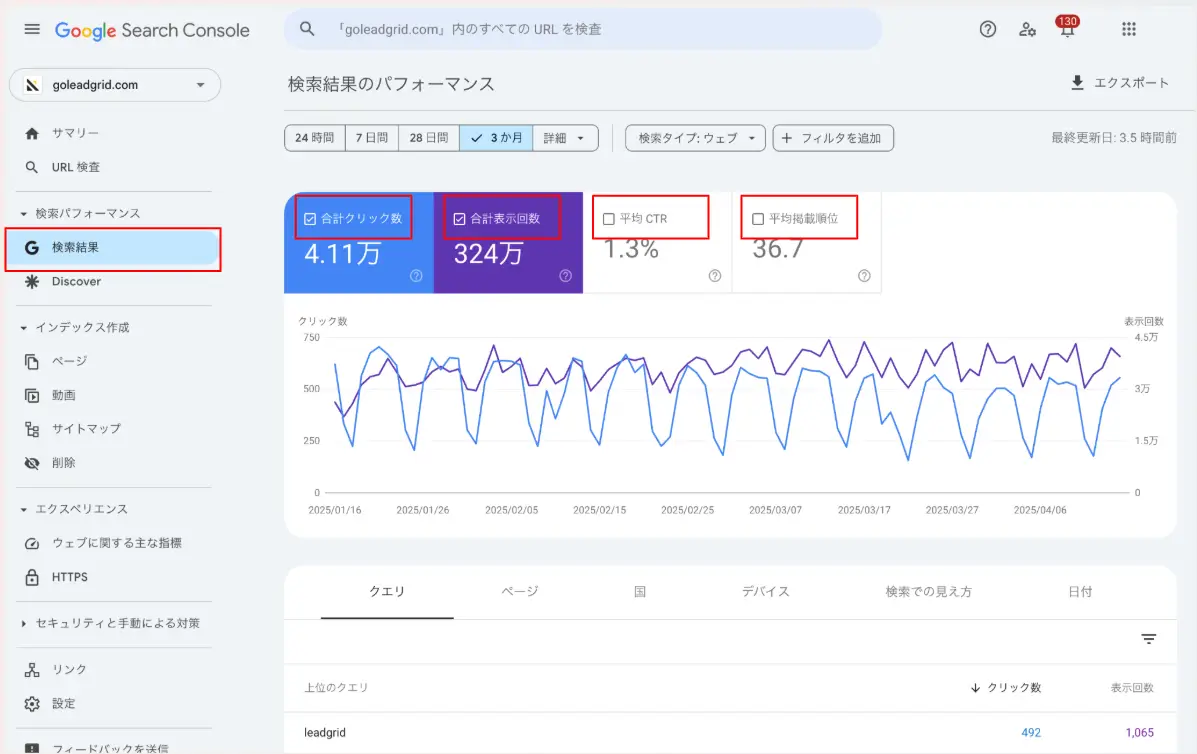
画面での確認方法も合わせて押さえておきましょう。左側のツールバーから「検索結果」(「検索パフォーマンス」と表示されている場合もあります)をクリックし、右側に並んでいる「合計クリック数」や「合計表示回数」などの指標にチェックを入れることでデータが表示されます。
さらに、「フィルタを追加」から、「検索キーワード」や「ページ」、「国」「デバイス」などでデータを絞り込むことも可能です。特定のキーワードでの順位や、特定の国からの流入など、見たい条件によってフィルターを活用してみてください。
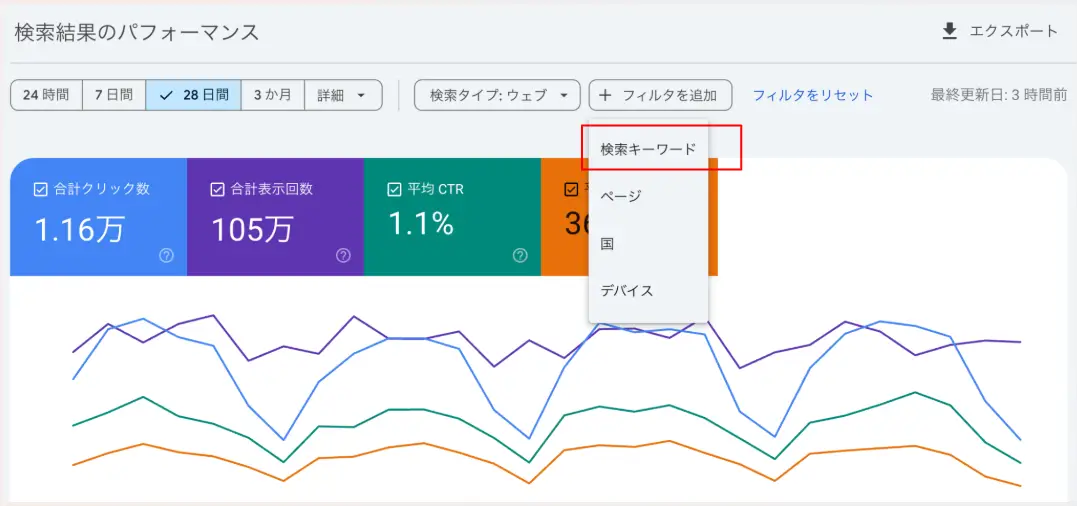
「検索キーワード」×「ページ」など、2つのフィルターをかけ合わせることもできます。
Google Search Consoleの読み解き方と活用方法
Google Search Consoleのデータの読み解き方と活用方法として、5つを紹介します。
| 1 | 表示回数が増えて、クリック数も増加した | 読み解きやすい |
| 2 | 平均掲載順位が上がり、クリック率やクリック数も改善された | |
| 3 | 表示回数は増加しているが、クリック数は増えていない | 読み解きにくい |
| 4 | 平均掲載順位が上がったのに、表示回数・クリック率が改善しない | |
| 5 | クリック率・順位が変わらないのに、クリック数が増えた |
表示回数が増えて、クリック数も増加した
比較的読み解きやすい例として、以下の表のように表示回数とクリック数の両方が増加した場合があります。
| Before | After | |
|---|---|---|
| 表示回数 | 10 | 120 |
| クリック数 | 1 | 12 |
この場合、検索結果に表示される回数が増えたことで、クリック数(検索結果からの遷移数)も増加したことがわかります。Webサイトの状況は良好と言えるでしょう。
表示回数が上がった要因が、掲載順位が上がったことによるものか、検索回数が増えたことによるものか(トレンド要因なのか)を考え、仮説を立てます。具体的に実施した施策や要因も振り返りながら、同施策を他のキーワードにも横展開するなど、さらなる改善を行ってみてください。
平均掲載順位が上がり、クリック率やクリック数も改善された
以下のように、クリック数・クリック率・掲載順位の全てについて好調に推移している場合は、掲載順位が上がったことによってクリック率が改善し、クリック数も増えたと読み解けます。
| Before | After | |
|---|---|---|
| クリック数 | 10 | 80 |
| クリック率 | 1% | 11% |
| 順位 | 10位 | 2位 |
この場合は、具体的に実施した施策など、好調の要因を分析し、同じ施策を他のキーワードにも横展開しましょう。
表示回数は増加しているが、クリック数は増えていない
以下の例のように、表示回数は増加しているにもかかわらずクリック数が増えていない場合。
| Before | After | |
|---|---|---|
| 表示回数 | 100 | 250 |
| クリック数 | 10 | 10 |
要因の断定は難しいですが、低い順位で表示されるキーワードが増えている可能性があると読み解けます。SEO的に改善されているとは言いにくい状況です。
改善施策を講じるため、表示回数が増えているキーワードを確認し、それが本当に狙っているキーワードなのかを確認します。狙ったキーワードで上位表示されることを目指して、リライトなどの改善施策を検討しましょう。
平均掲載順位が上がったのに、表示回数・クリック率が改善しない
平均掲載順位が上がったにもかかわらず、表示回数・クリック数が良くならないケースがあります。
| Before | After | |
|---|---|---|
| 表示回数 | 300 | 300 |
| クリック数 | 10 | 10 |
| 順位 | 18位 | 8位 |
この場合、以下2つの仮説が立ちます。
- 検索ボリュームの少ないキーワードで順位が上がった
- タイトルが検索意図とズレている可能性がある
対策として、掲載順位が上がったキーワードと検索ボリュームを確認し、タイトルやディスククリプションを改善すると良いでしょう。
クリック率・順位が変わらないのに、クリック数が増えた
クリック率や順位が停滞しているにもかかわらずクリック数が増えた場合、トレンド要因によって検索回数が増加した可能性が考えられます。
| Before | After | |
|---|---|---|
| クリック数 | 300 | 500 |
| クリック率 | 10% | 10% |
| 順位 | 5位 | 5位 |
一時的な話題や季節性によって、キーワードの検索回数が増加することがあります。
実際に検索回数が増加したかを確認するため、表示回数とGoogleトレンドなどのツールを使って、検索需要の増減を確認すると良いでしょう。
ツールは入れているのに、施策につながっていない。そんな段階からのご相談をお待ちしています。
Microsoft Clarity
続いて、Microsoft Clarity(マイクロソフト・クラリティ)について解説します。
Microsoft Clarityとは
Microsoft Clarityとは、Microsoft 社が提供する無料のサイト分析ツールです。サイト内のユーザー行動を視覚的に分析できます。
「レコーディング機能」と「ヒートマップ機能」によって可視化されるユーザー行動を分析すれば、具体的な改善の検討に役立ちます。
レコーディング機能
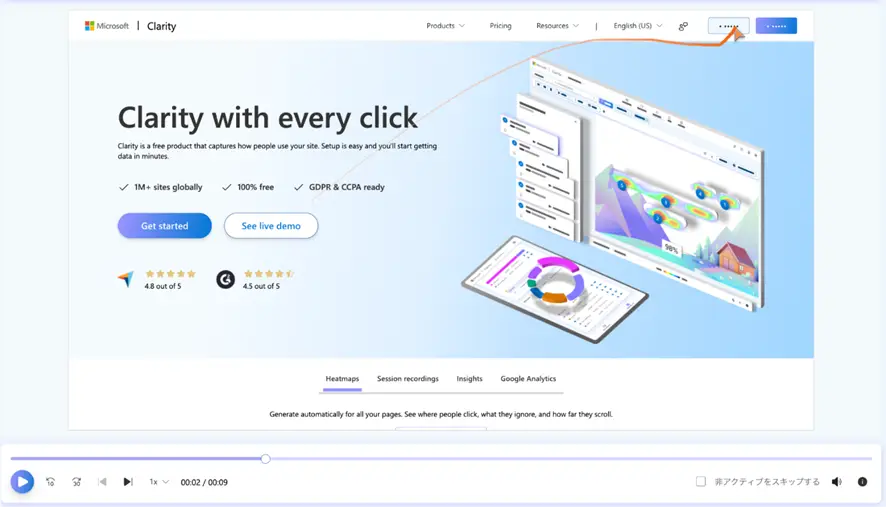
レコーディング機能では、サイトを訪れたユーザーが実際のサイト内でどのような動きをしたのか録画で確認できます。
ユーザーが迷ったポイントや、関心を示したコンテンツを細かく分析し、具体的な改善点を見つけられます。
ヒートマップ機能
ヒートマップ機能では、クリック・スクロール・アテンション(注意)という3つの視点から、ユーザー行動を視覚的に分析できます。
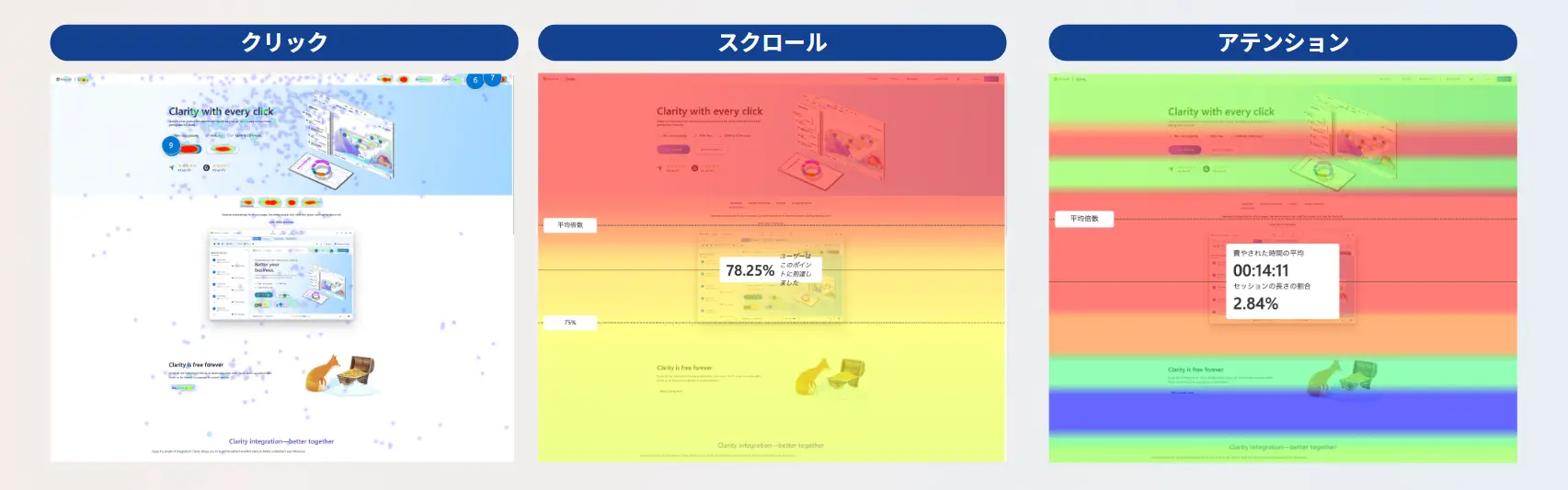
| クリックヒートマップ | ユーザーがクリックした位置や頻度を色で表示 |
| スクロールヒートマップ | ページのどこまでスクロールされたかを色分けで表示。離脱の原因を特定するのに役立つ |
| アテンション(注意)ヒートマップ | ユーザーの滞在時間別に色分けで表示。特に長く滞在されたエリアを特定し、コンテンツの注目度分析に役立つ。 |
実際にMicrosoft Clarityを使ってみよう
Microsoft Clarityの画面操作を紹介します。
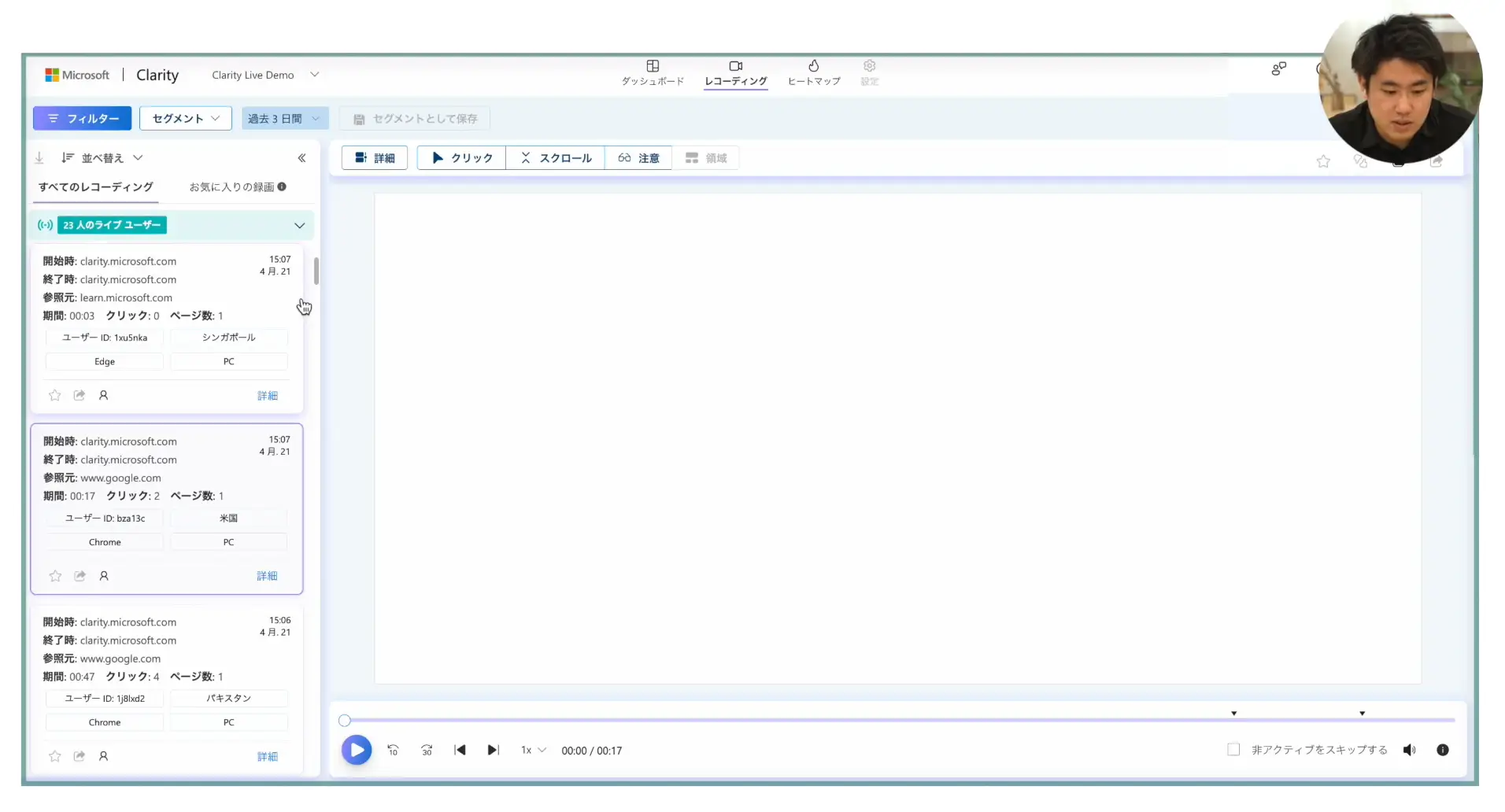 Microsoft Clarityデモアカウント レコーディング機能の画面
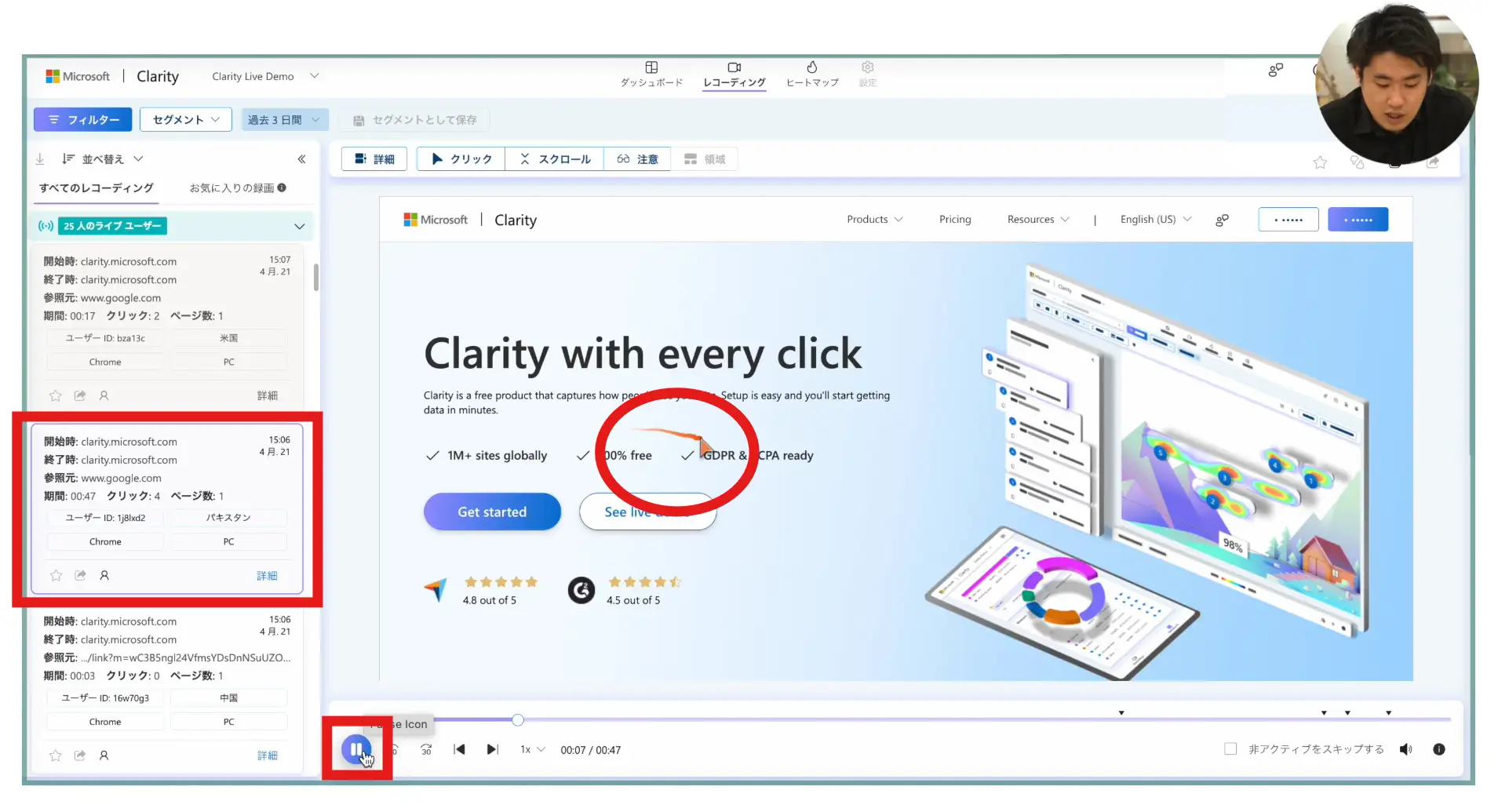
左側の「すべてのレコーディング」から観たいデータを選び、再生ボタン(再生を開始すると一時停止ボタンに変化)をクリックすると、実際のユーザーの動きが画面上で再現されます。
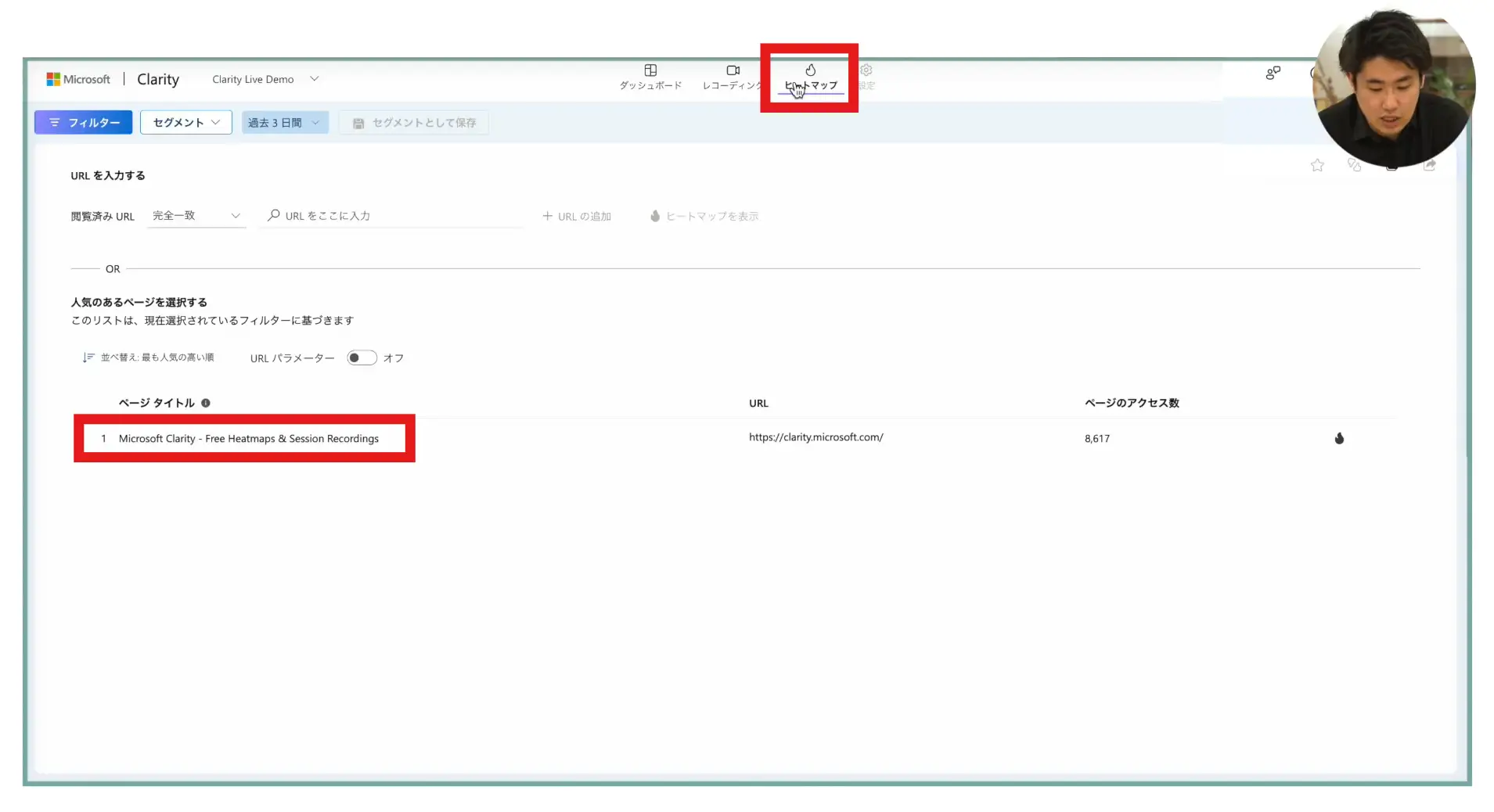
次に、ヒートマップ機能です。画面上部の「ヒートマップ」をクリックし、表示されるページ一覧の中から分析したいページをクリックします。
画面左上に「クリック」「スクロール」「注意」(アテンション)が並んでいるのがわかります。たとえばその中の「クリック」を押下すると、ページ内でクリックが多い箇所が色と数字で表現されます。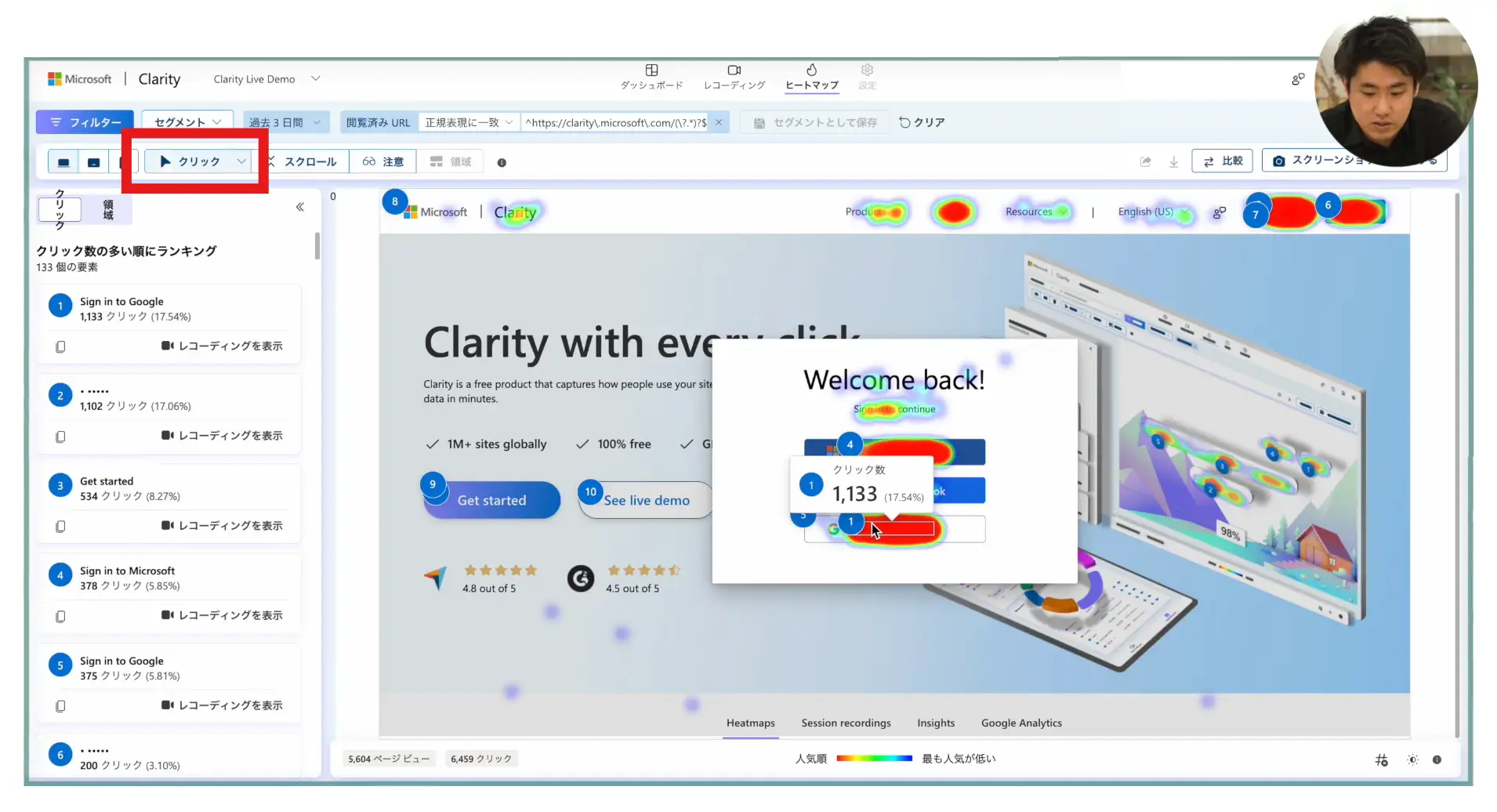
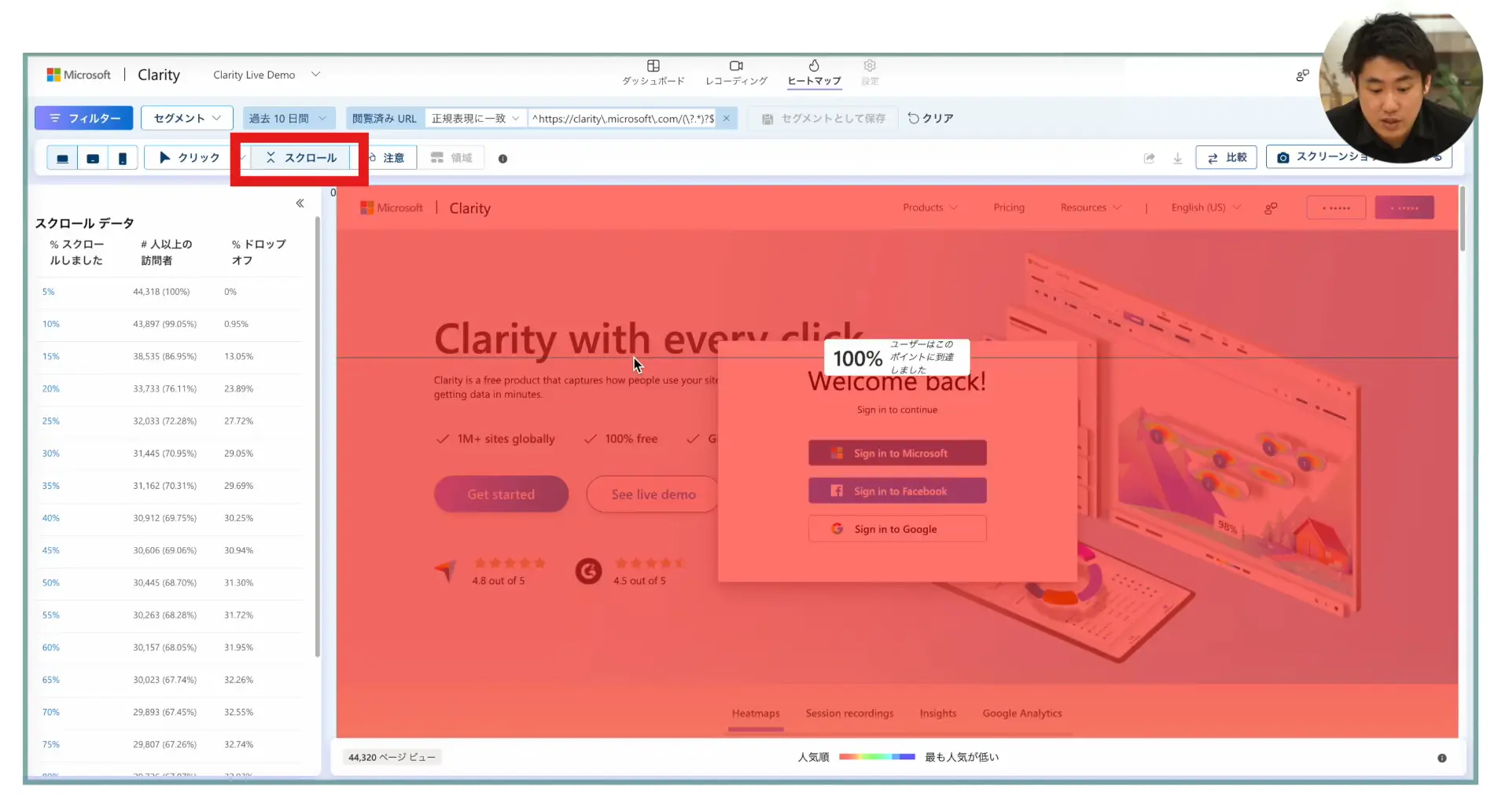
「スクロール」をクリックすると、ユーザーがどこまでスクロールしたのかを色で確認することができます。ページトップは100%で始まり、下へスクロールしていくにつれ色が変わっていきます。数字は、ユーザーの何%がその地点まで離脱せずスクロールしたかを示したものです。
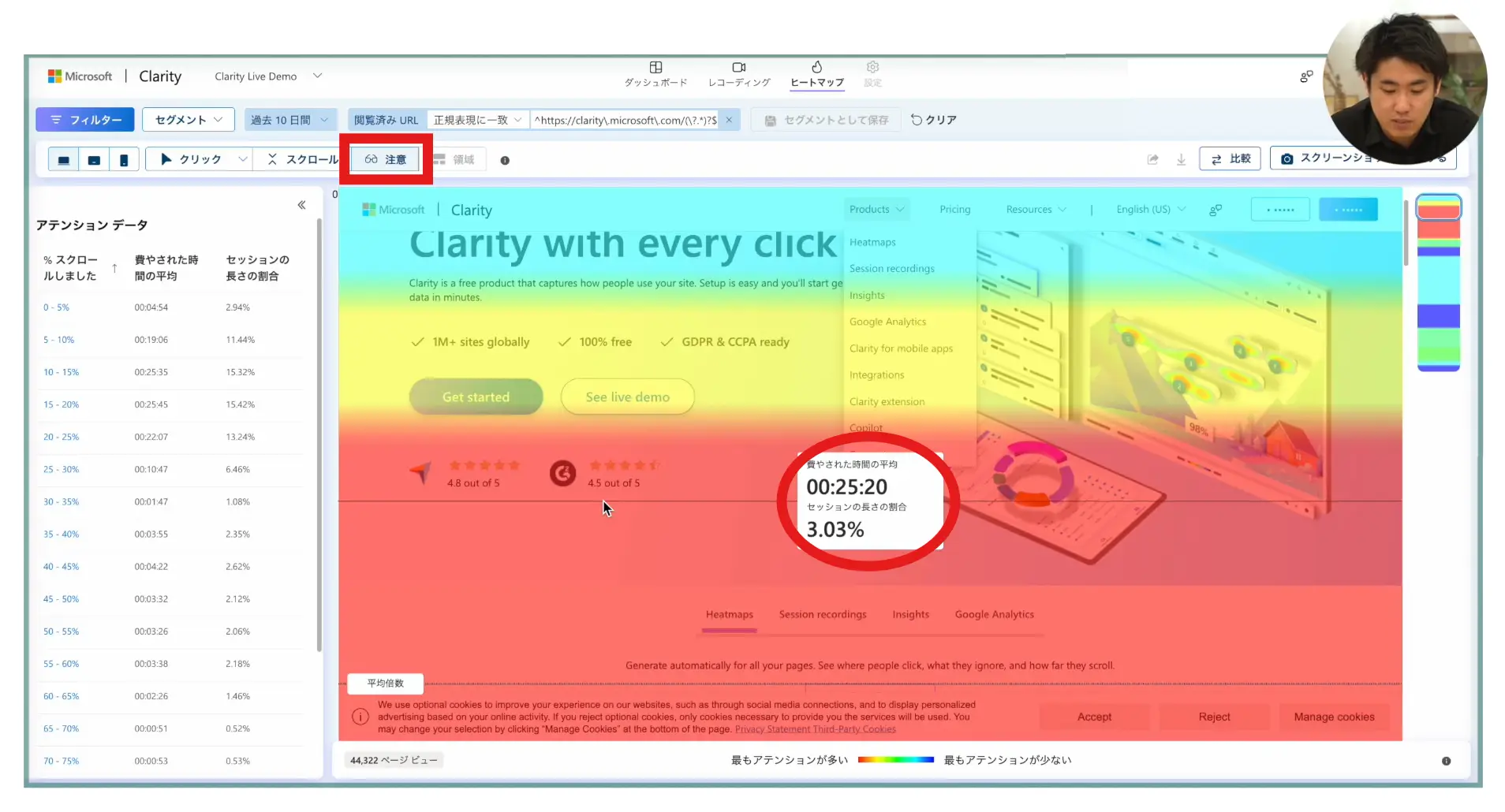
「注意」(アテンション)ヒートマップを見てみましょう。この機能ではユーザーの滞在時間の長さを可視化でき、ユーザーがどの部分に注目しているのか・いないのかを知ることができます。
なお、ヒートマップ機能では、左上のボタンから対象のデバイスを切り替えて分析することも可能です。左から「PC」「タブレット」「モバイル」それぞれのユーザーの閲覧傾向について確認できます。
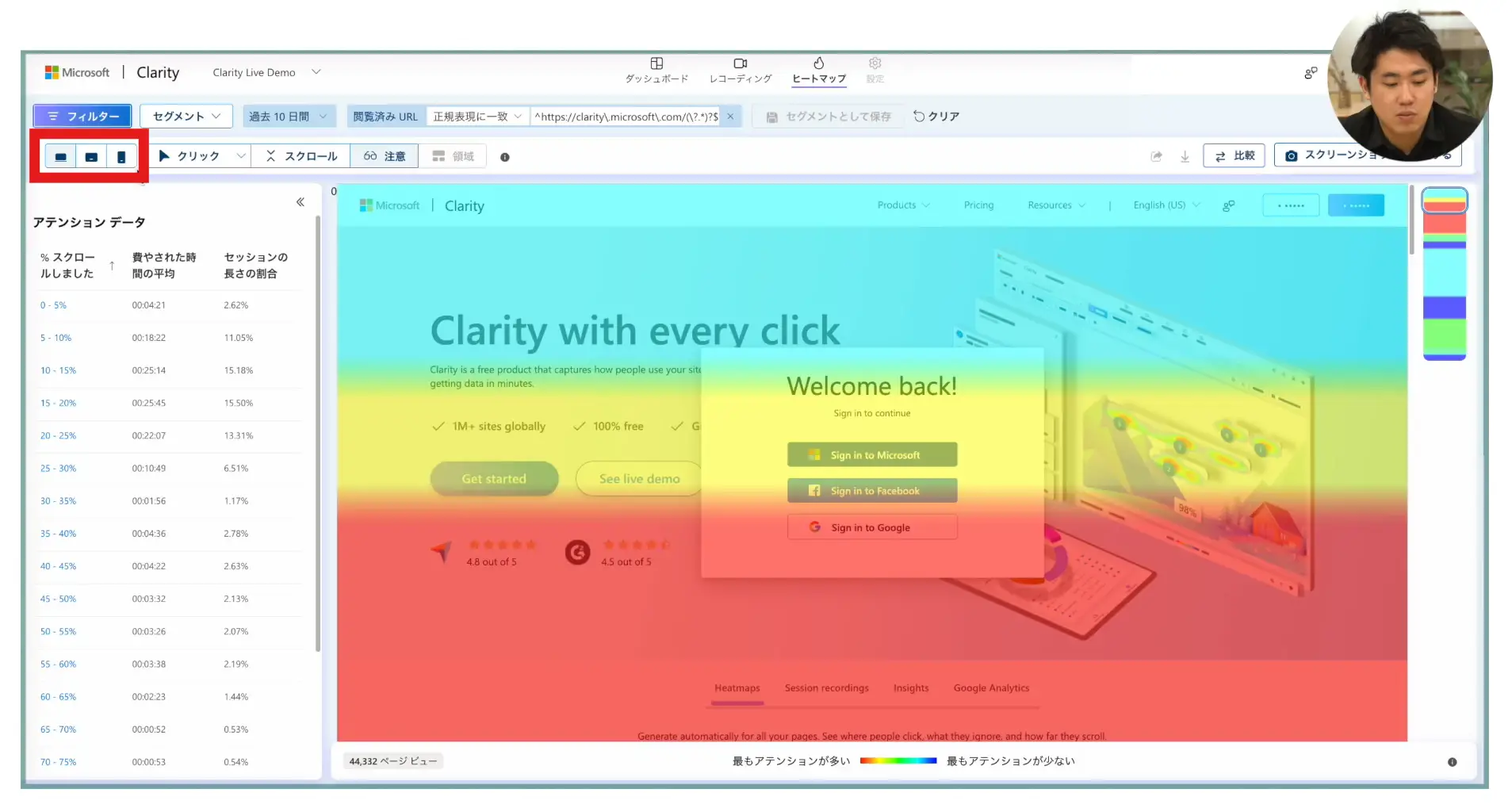
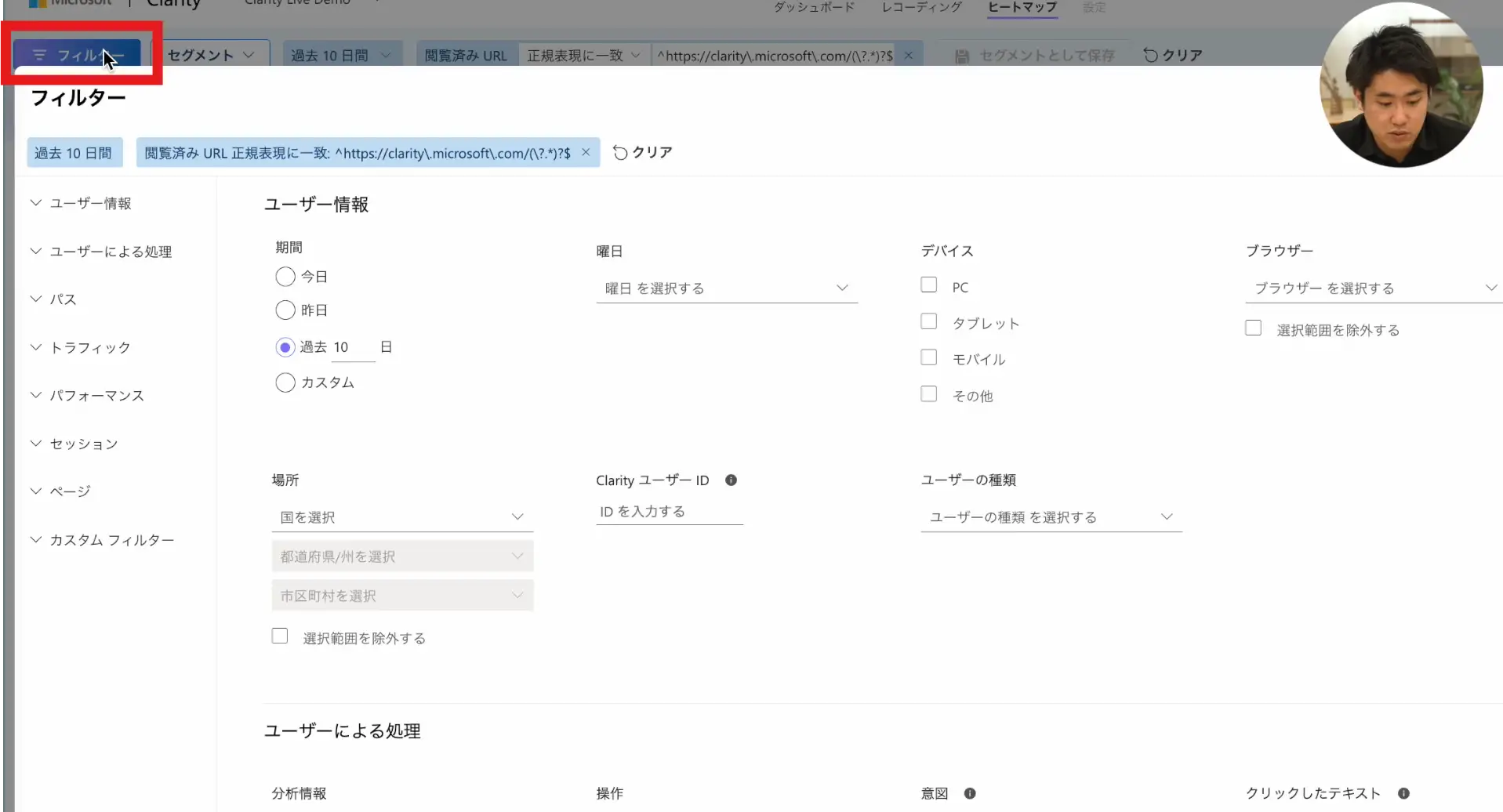
さらに、左上の「フィルター」ボタンから、さまざまな条件を指定して分析することも可能です。分析期間や国など、条件設定機能も活用してみてください。
Microsoft Clarityの活用方法
Microsoft Clarityで分析できるデータの活用方法を解説します。
分析時の前提として、まずヒートマップで全体像を確認することをおすすめします。ページ上でのClickやスクロールを見て、全体的なユーザー行動の傾向を把握します。
その後、ユーザーの行動の背景を知るためにレコーディングを確認し、実際のユーザー行動をマウスの動きやクリックを通して分析してみてください。レコーディングで確認できるデータの粒度は非常に細かいため、最初からレコーディングを確認すると全体像がぼやけ、分析が非効率になります。
クリック|どのCTAボタンがクリックされているか
ヒートマップのクリック分析では、どのCTAボタンがクリックされているかに注目して分析します。
たとえば、遷移先が同じであるCTAのうち、どれ(どちら)がクリックされているかを見てみてください。
配置場所の違いや、文言・デザインの違いによる成果の差が見えることで、最適なCTAのパターンを見つけるのに役立ちます。
スクロール|離脱されやすい箇所を見つける
スクロール分析では、サイト内で離脱されやすい部分を分析し、ページ内容の改善に繋げましょう。
ヒートマップでユーザーが離脱している箇所を見つけ、まずは離脱を防ぐための対策を行います。課題が大きい箇所が見つかれば、改善スピードを上げられます。
アテンション|興味関心が高い部分を入れ替える
アテンション(注意)分析では、ユーザーの関心が高いエリアと低いエリアを特定し、ページ内の配置を入れ替えることで滞在時間や直帰率の改善が見込めます。
ヒートマップ上滞在時間が長いエリアは、ユーザーが高い関心を持っている可能性がある場所です。サイト内での配置や訴求内容を見直すと効果的かもしれません。
たとえば、関心が高い可能性がある部分を上部に設置すれば、滞在時間や直帰率の改善を狙えます。逆に、無関心なゾーン(全く見られていないエリア)があれば、内容変更や削除を検討しても良いでしょう。
レコーディング|ユーザー行動の詳細を分析する
レコーディングを確認し、ヒートマップで見つけた課題に対して、実際のユーザー行動を分析してみましょう。
レコーディングのデータは、あくまで補足的に使用します。ヒートマップで立てた仮説の立証や課題解決のため、実際のユーザー行動を確認する利用イメージです。
事前に仮説を立てておき、対象となる行動や属性をフィルター機能で絞り込んでレコーディングを見てみましょう。属性ごとに比較することで、分析を効果的に進められます。
サイト改善のための伴走・支援は「コンマルク」にお任せください
Webサイトの改善を重ね、実際に成果の出るものに仕上げていくには、PDCAを回しながら継続的に運用する必要があります。
サイト分析で得たデータに基づいて改善しても、なかなか効果が出ず長期間苦心することも少なくありません。
サイト改善を自社で担うのが難しい場合は、コンテンツマーケティングのプロフェッショナル集団への制作依頼も検討してみてください。
コンテンツマーケティング総合パートナーの「コンマルク」は、年間4,000件以上の法人リード / 年間10,000件以上の個人リードの安定獲得実績を持つ専門家集団であるGIGのマーケティングチームが、Webサイトの改善を力強く支援します。外注から伴走、内製化支援まで、ぜひお気軽にご相談ください。
- インタビュー記事制作 / 設計
- SEOコンテンツ制作 / 設計
- ホワイトペーパー制作 / 設計
- 動画制作 / 設計
- アクセス解析基盤設計
- アクセス解析・Webコンサルティング
- Web広告・SNS広告
- コンセプト / ペルソナ / CJM設計
- コンテンツマーケティング伴走支援 など