



ホームページのアクセス解析で何が変わる?取得すべき指標と改善の進め方



ホームページを公開したものの、「どんな人が見ているのかわからない」「問い合わせが増えない理由がつかめない」という悩みは、Webサイトを運営していれば一度は経験するものです。感覚に頼って改善を重ねても、何が効いているのかが見えなければ、時間とコストを浪費してしまいます。
この記事では、アクセス解析の基礎から、GA4・Google Search Console・Microsoft Clarityといった無料ツールの使い分け、押さえるべき指標、そして分析から改善へつなげる進め方までを解説します。データを成果に結びつけるための出発点として、ホームページ運営者の方に具体的な手順を提供することを目的としています。
アクセス解析は、指標を押さえた先の「改善につなげる」ところが難しい作業です。コンマルクの上級ウェブ解析士が伴走します。
そもそもアクセス解析とは
アクセス解析とは、Webサイトに訪れたユーザーの行動・属性・流入経路などのデータを収集し、サイトの現状を客観的に把握するための手法です。「どこから来たユーザーが」「どのページをどれだけ見て」「何をしたか(あるいはしなかったか)」を可視化することで、問題のある箇所を特定できるようになります。
Webが登場して間もない頃は、サーバーのアクセスログを手動で解析するのが一般的でした。現在では、JavaScriptタグをページに埋め込むだけで詳細なデータを自動収集できるツールが無償で提供されており、個人・中小企業を問わず手軽に活用できる環境が整っています。
ホームページ運営においてアクセス解析が必要な理由
「問い合わせを増やしたい」「採用応募を伸ばしたい」「商品をもっと売りたい」——ホームページに期待する成果は企業によって異なりますが、どのゴールを目指すにしても、現状把握なしに的外れな施策を打ち続けることは時間と費用の無駄につながります。
アクセス解析がなければ、変更前後での効果を比較する手段がありません。たとえばトップページのバナーを変えたとき、クリック率が上がったのか下がったのかを把握できなければ、次の改善判断が根拠のない推測になってしまいます。データがあることで「何が効いているか」「何がボトルネックになっているか」が見えるようになり、優先度の高い施策から着手できるようになります。
また、Webマーケティングの予算を持つ企業では、広告や外注費用の費用対効果を数値で説明する必要がある場面も増えています。解析データは、経営者や関係者への報告資料としても重要な役割を果たします。
アクセス解析でわかること
アクセス解析ツールを正しく設定し運用することで、次のようなことが把握できるようになります。
ユーザーに関すること
何人のユーザーがサイトを訪れたか、新規・リピートの割合はどのくらいか、年齢・性別・地域・使用デバイス(スマートフォン/PC)はどうか——といったユーザー属性を大まかに把握できます。これにより、想定しているターゲット層と実際の訪問者が合致しているかどうかを確認できます。
流入経路に関すること
ユーザーがどこからサイトに来ているかも確認できます。Google・Yahooなどの検索エンジン経由(オーガニック検索)、SNSからの流入、他サイトのリンク経由(参照元トラフィック)、広告のクリックなど、チャネルごとの比率と成果を比較することで、どの集客施策が効いているかを判断できます。
ページの閲覧行動に関すること
どのページが何回閲覧されているか、ユーザーがサイト内でどのような動線をたどっているか、どのページで離脱しているかなども見えてきます。重要なページが意図した通りに機能しているか、離脱が多いページはどこかを特定することで、具体的な改善の優先順位をつけられます。
成果達成に関すること
お問い合わせフォームの送信、資料のダウンロード、購入完了など、ホームページのゴールとなるアクション(後述するキーイベント)の発生数や達成率も計測できます。どのチャネル・どのページ経由で成果が出ているかを追うことで、投資対効果の高い施策に集中できるようになります。
アクセス解析で押さえるべき主な指標
アクセス解析ツールを開くと多くの数値が並んでいますが、最初からすべてを追う必要はありません。まずは代表的な指標の意味を理解したうえで、自社のホームページの目的に照らして優先度をつけていくことが大切です。
セッション・ユーザー・ページビュー
最もよく単語として挙げられやすいセッション・ユーザー・ページビューについて紹介します。
- セッション(Sessions):一連の訪問のまとまりを指します。同じユーザーでも、一定時間(デフォルトでは30分)が経過するか日付をまたぐと新しいセッションとしてカウントされます。ユーザー数よりセッション数が多い場合は、リピート訪問が多いことを意味します。
- ユーザー(Users):一定期間内にサイトを訪れたユニークな訪問者数です。同じ人が1週間に3回訪れた場合、ユーザーは1としてカウントされます(ただし、デバイスやブラウザが異なると別ユーザーとして計測されることがあります)。
- ページビュー(Pageviews / Views)は、ページが表示された合計回数です。同じページを1人のユーザーが3回閲覧した場合、3としてカウントされます。
なぜこの3つを合わせて見るかというと、「ユーザーが多いのにセッションが少ない=リピーターが少ない」「セッションが多いのにページビューが少ない=1ページだけ見て帰っている」といったパターンごとに、異なる改善アクションが必要になるからです。
流入経路(チャネル)の読み方
Google Analytics 4(GA4)では、ユーザーがどこから来たかを「チャネル」として分類します。主なチャネルには次のものがあります。
チャネル名 | 意味 |
Organic Search(オーガニック検索) | GoogleやYahooなどの検索結果から広告なしで流入したユーザー |
Direct(ダイレクト) | URLを直接入力したか、参照元が特定できないユーザー |
Referral(参照元) | 他のWebサイトのリンク経由で流入したユーザー |
Organic Social(非広告のSNS流入) | TwitterやInstagram、FacebookなどSNSの投稿・プロフィールリンク経由で流入したユーザー。検索ではなくSNS上での拡散・共有がきっかけになる |
Paid Search(リスティング広告) | 検索連動型広告からのクリックで流入したユーザー |
チャネルを分析する際は、単純な流入数だけでなく、各チャネルのキーイベント達成率(コンバージョン率)と合わせて判断することが重要です。トラフィックが多いチャネルでも、問い合わせにつながっていなければ、集客施策の見直しが必要かもしれません。
エンゲージメントとキーイベント(旧コンバージョン)
GA4が2023年7月にユニバーサルアナリティクス(UA)を置き換えてから、解析ツールの用語が大きく変わりました。中でも混乱しやすいのが「直帰率(Bounce Rate)」と「コンバージョン」の扱いです。
直帰率については、UAとGA4では定義が異なります。UAの直帰率は「1ページだけ見て離脱したセッションの割合」でしたが、GA4ではその逆の「エンゲージメントのあったセッションの割合(エンゲージメント率)」が主指標となりました。GA4での直帰率は「エンゲージメントなしのセッションの割合」として表示されますが、UAとは計算方法が異なるため、過去データとの単純比較はできません。
コンバージョンについては、GA4では2024年3月以降、「キーイベント(旧コンバージョン)」という名称に統一されています。問い合わせフォームの送信、PDF資料のダウンロード、電話発信ボタンのタップなど、サイトのゴールとなるユーザーアクションを「キーイベント」として設定することで、達成数とチャネルごとの貢献度を計測できます。
エンゲージメント率とキーイベント達成率を組み合わせることで、「多くのユーザーが見ているのにキーイベントに至っていないページ」と「少ない訪問でも高い達成率のページ」を識別できます。前者は訴求の見直し、後者はトラフィック増加の施策が有効です。
アクセス解析に使える主なツール
ホームページのアクセス解析に使えるツールは複数存在しますが、まず押さえておきたいのは無料で利用でき、機能も十分な3つのツールです。
Google Analytics 4(GA4)
 ▲出典:Google Analytics4
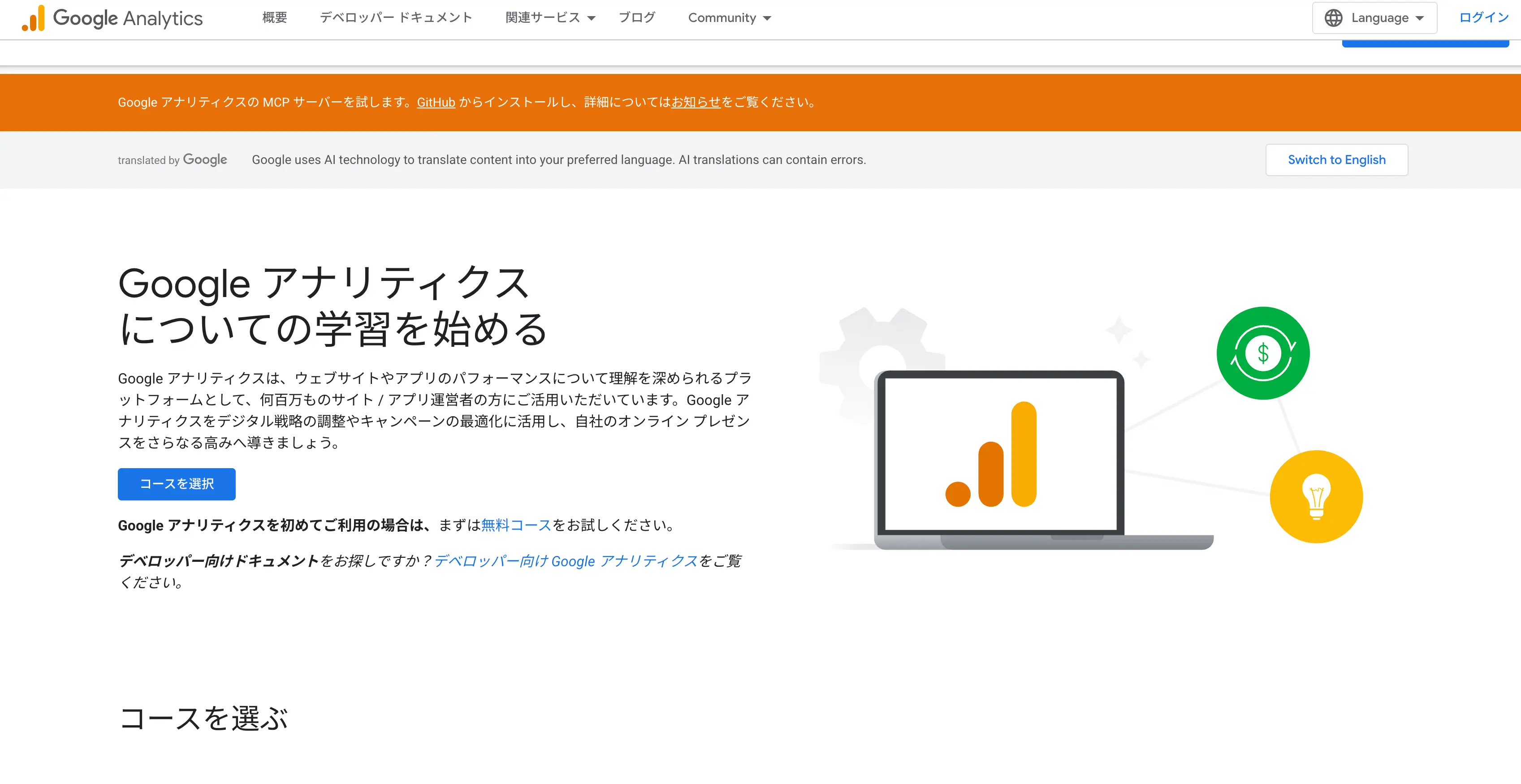
Googleが提供する無料のWebアクセス解析ツールで、世界で最も広く使われています。JavaScriptのトラッキングコード(または後述のGoogleタグマネージャー)をサイトに設置するだけで、ユーザー数・セッション・チャネル・ページ別のパフォーマンスなど幅広いデータを自動収集できます。
GA4の強みは、イベントベースのデータ計測モデルにあります。旧来のUAが「ページビュー」を中心に設計されていたのに対し、GA4はスクロール・クリック・動画再生・フォーム入力といったあらゆるユーザーアクションを「イベント」として記録するため、ユーザーの実際の行動をより詳細に把握できます。
また、「探索」機能を使えば、標準レポートでは見えない経路分析(ユーザーがどのページをどの順番でたどったか)やコホート分析(特定の期間に来訪したユーザーが後日どのような行動をとったか)なども可能です。ホームページのアクセス解析を始めるなら、GA4は最初に導入すべき必須ツールといえます。
関連記事:【プロが指南】Googleアナリティクス(GA4)を使ったアクセス解析の方法とは?
Google Search Console(サーチコンソール)
 ▲出典:Google Search Console
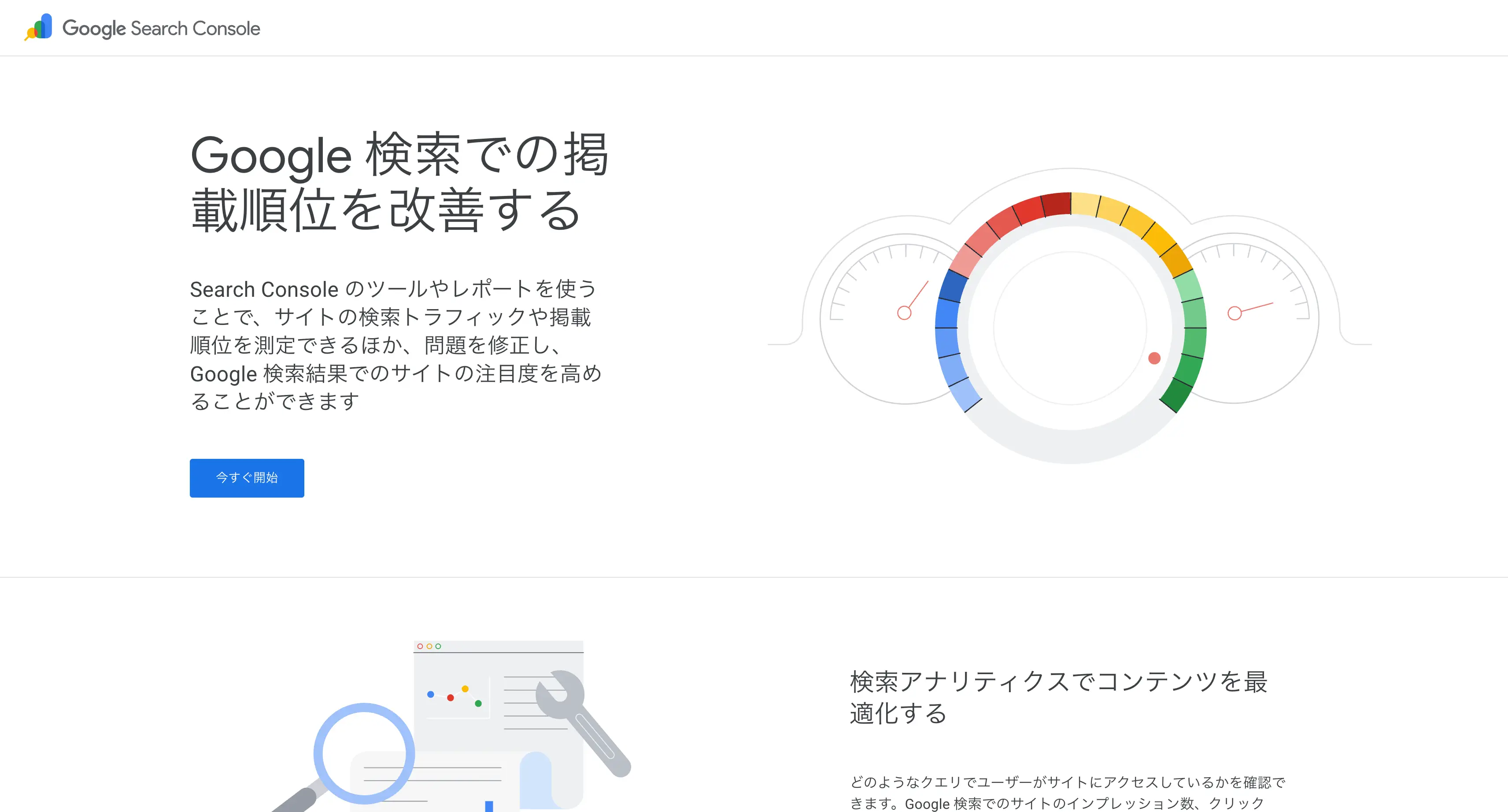
Googleが無料で提供するもう一つの重要ツールです。GA4がサイト「内」のユーザー行動を計測するのに対し、Search Consoleはサイトが「Google検索でどのように評価されているか」を把握するためのものです。
確認できる主な情報は次の通りです。
検索クエリ:ユーザーがどんなキーワードで検索してサイトにたどり着いたか
クリック数・表示回数・CTR(クリック率)・掲載順位:キーワードごとの検索パフォーマンス
インデックス状況:Googleがサイトのどのページを認識しているか
クロールエラー:Googlebotがサイトを巡回する際に発生した問題
検索流入を増やしたい場合、Search Consoleは不可欠です。たとえば「表示回数は多いのにクリック率が低いキーワード」はタイトルや説明文の見直しで改善できる可能性がある、と判断する際の根拠になります。GA4と連携すれば、検索経由で来たユーザーのサイト内行動まで一連のデータとして分析できます。
Microsoft Clarity
 ▲出典:Microsoft Clarity
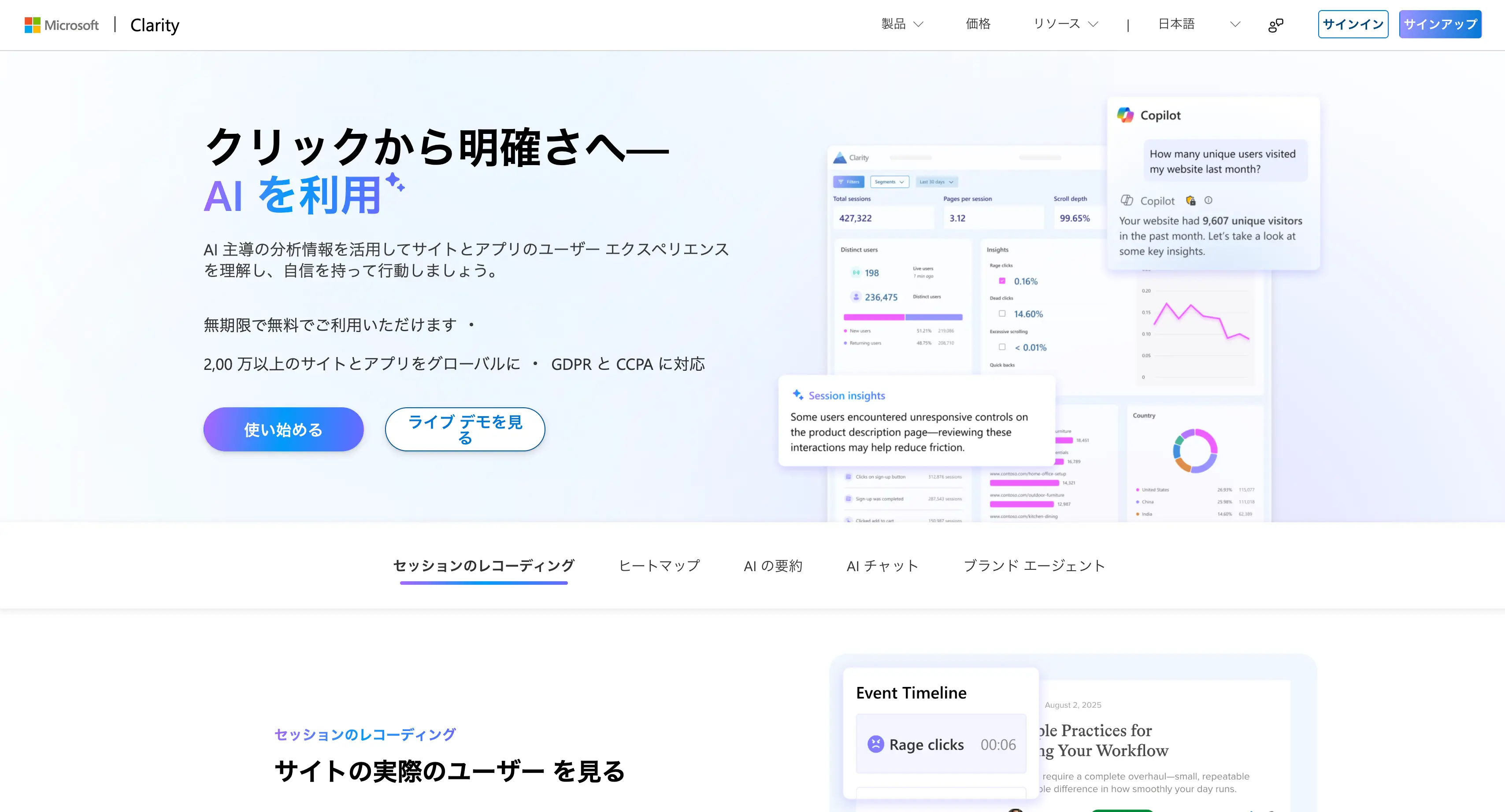
Microsoftが提供する無料のヒートマップ・セッション録画ツールです。GA4やSearch Consoleが数値でユーザー行動を把握するツールだとすれば、Clarityはユーザーの実際の操作を視覚的に確認するためのツールです。
Clarityの主な機能は「ヒートマップ」と「セッション録画」の2つです。ヒートマップでは、ページのどの部分がよくクリックされているか、どこまでスクロールされているかが色の濃淡で表示されます。セッション録画では、実際のユーザーがサイト上でどのようにマウスを動かし、どこで止まり、どのタイミングで離脱したかを再生動画として確認できます。
「フォームのどのフィールドで入力が止まるか」「CTAボタンが画面外にあって気づかれていないのではないか」といった、数字だけでは読み取れない課題の発見に適しています。GA4でデータを見て「このページで離脱が多い」と把握したうえで、Clarityで実際の操作を確認するという使い方が効果的です。
関連記事:ヒートマップ分析で成果を最大化!種類や分析手順、よくある間違いを解説
ツール選びや設定で時間を取られていませんか。計測環境の整備からお手伝いできます。
GA4でアクセス解析を始める方法
ここでは、GA4を使ったアクセス解析の導入から最低限確認すべきレポートまでを整理します。
GA4を導入する手順
ステップ1:Googleアカウントを用意する
GA4はGoogleアカウントがあれば無料で利用できます。法人の場合は、複数名での管理を想定して会社用のGoogleアカウントを作成しておくことを勧めます。
ステップ2:GA4のプロパティを作成する
Googleアナリティクス(analytics.google.com)にアクセスし、アカウントとプロパティを作成します。プロパティ作成時にWebサイトのURLを入力することで、計測の準備が整います。
ステップ3:タグをサイトに設置する
GA4が発行する「測定ID(G-XXXXXXX形式)」をサイトに埋め込みます。方法は2つあります。
直接埋め込み:各ページのHTMLに、GA4が提供するJavaScriptコードを貼り付ける
Googleタグマネージャー(GTM)経由:一度GTMのコードを埋め込めば、以降はGA4や他ツールのタグをGTM画面から追加・管理できるため、継続的な改善を想定するなら長期的には便利
WordPressを使っているサイトであれば、プラグイン(「Site Kit by Google」や「GTM4WP」など)を使うことで、コードを直接編集せずに導入できます。
ステップ4:初期設定を行う
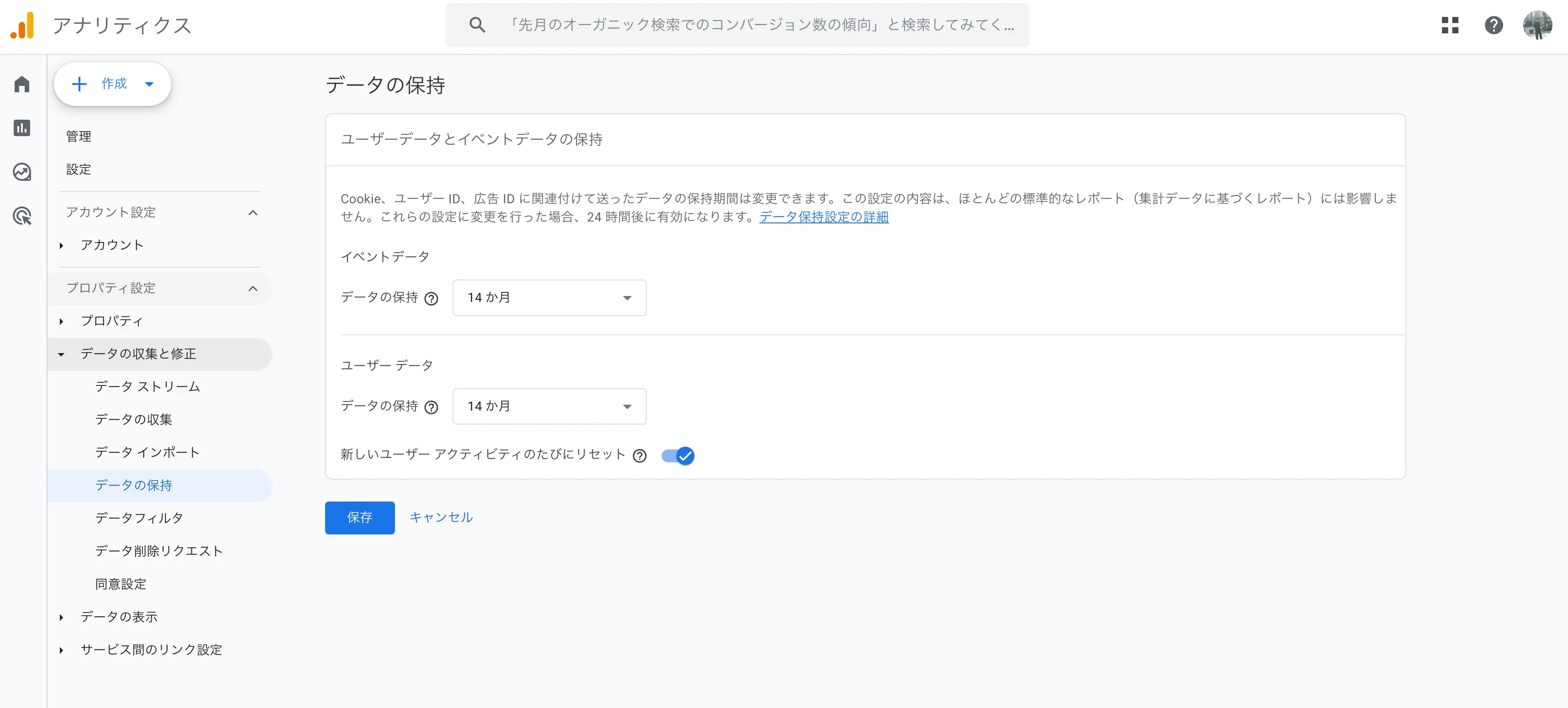
タグを設置したら、次の初期設定を済ませておきます。
データ保持期間の変更:デフォルトでは2か月に設定されているため、14か月に延長する(「管理」→「データの収集と修正」→「データ保持」)
内部トラフィックの除外:自社スタッフのアクセスを除外するためIPフィルタを設定する
キーイベントの設定:フォーム送信や資料ダウンロードなど、成果とみなすアクションをキーイベントとして定義する
GA4で最低限確認すべき4つのレポート
1. 集客レポート(トラフィック獲得)
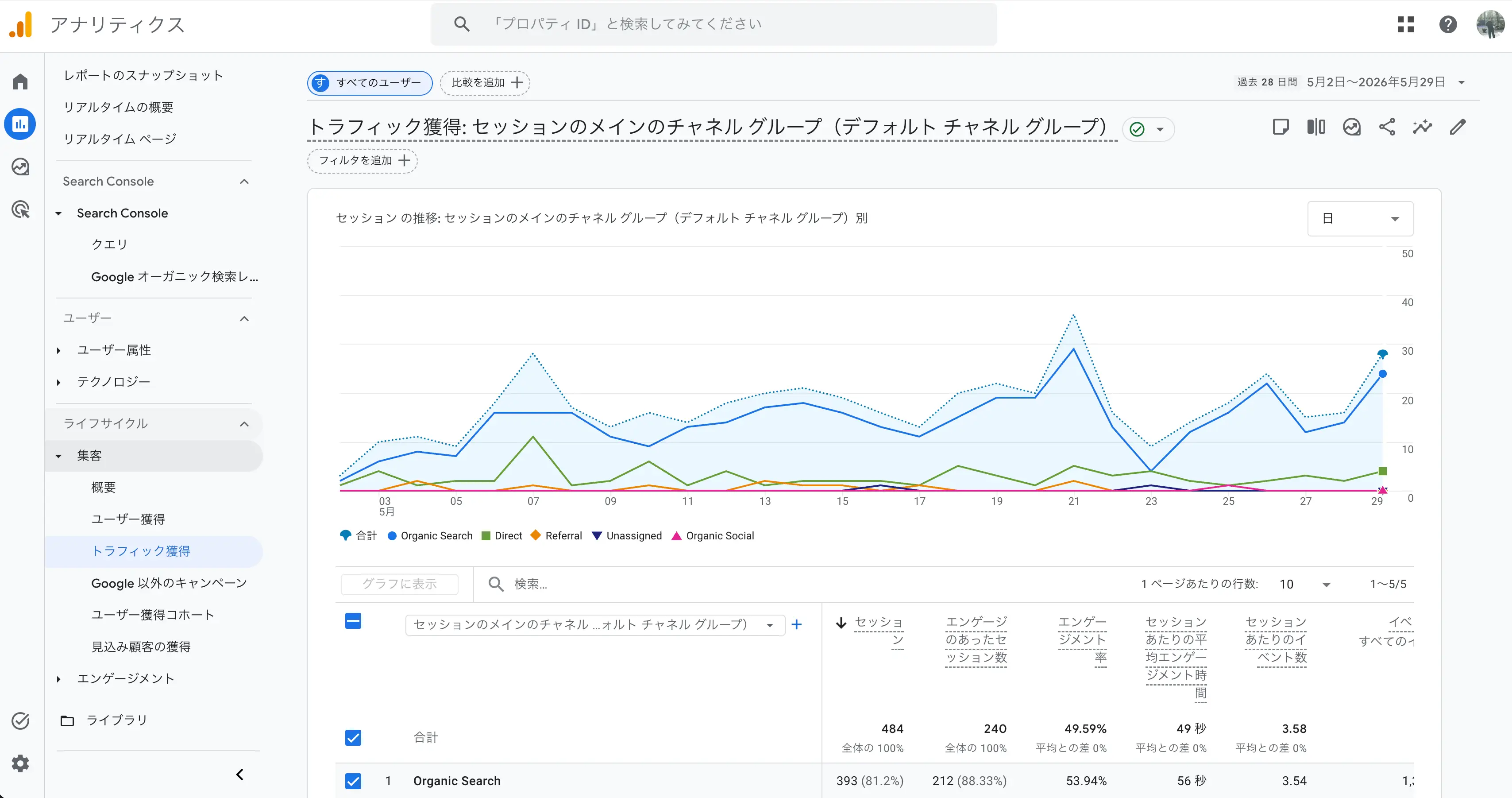 どのチャネルから何人のユーザーが来ているかを確認します。「オーガニック検索」「参照元」「ダイレクト」「有料検索」ごとのセッション数とキーイベント達成数を比較することで、どの集客チャネルが成果に直結しているかを把握できます。
2. ページとスクリーン(エンゲージメント)
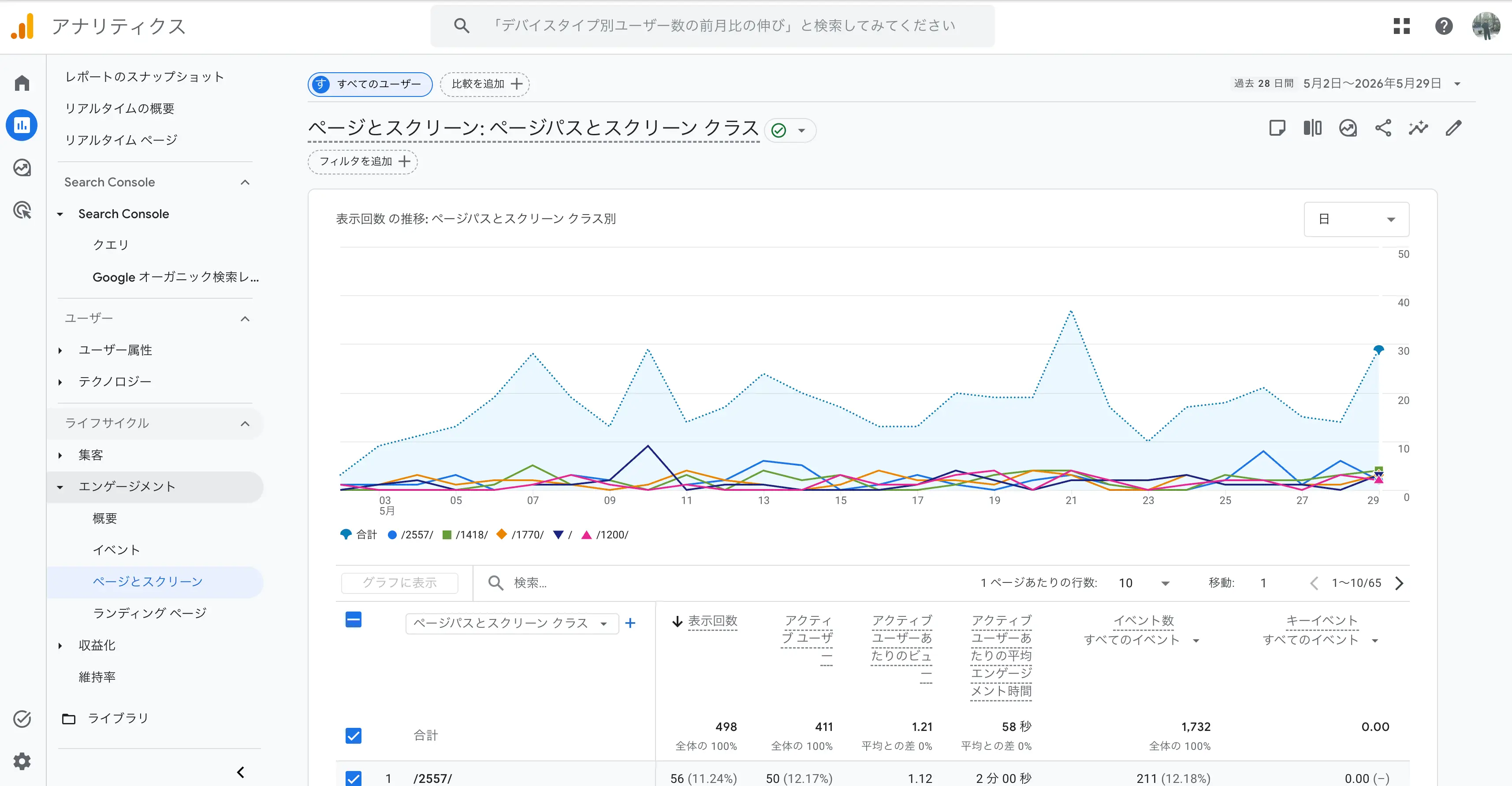
ページごとの閲覧数・平均エンゲージメント時間・離脱数を確認します。「多くのユーザーが訪れているが、エンゲージメント時間が非常に短いページ」は、コンテンツとユーザーの期待がミスマッチしている可能性があります。逆に、訪問は少なくてもエンゲージメント率が高いページは、さらに露出を増やす価値があります。
3. ユーザー属性(デモグラフィクス)
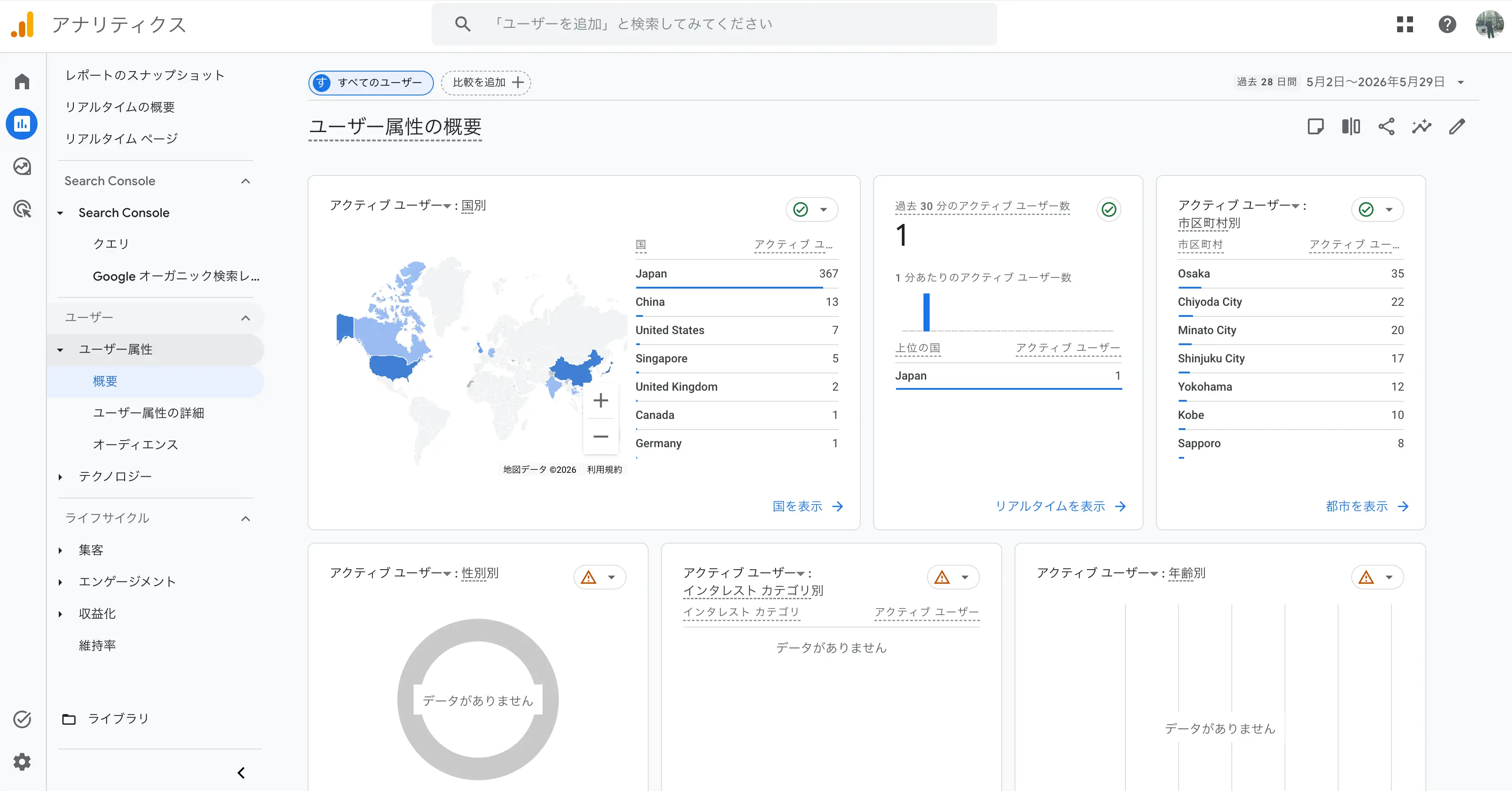
年齢・性別・地域・デバイスカテゴリなどのユーザー属性を確認します。スマートフォン利用者が大半であるにもかかわらずPCに最適化されたデザインになっている、あるいは想定外の地域からの流入が多いといった事実が浮かび上がることがあります。
4. キーイベント(コンバージョン)
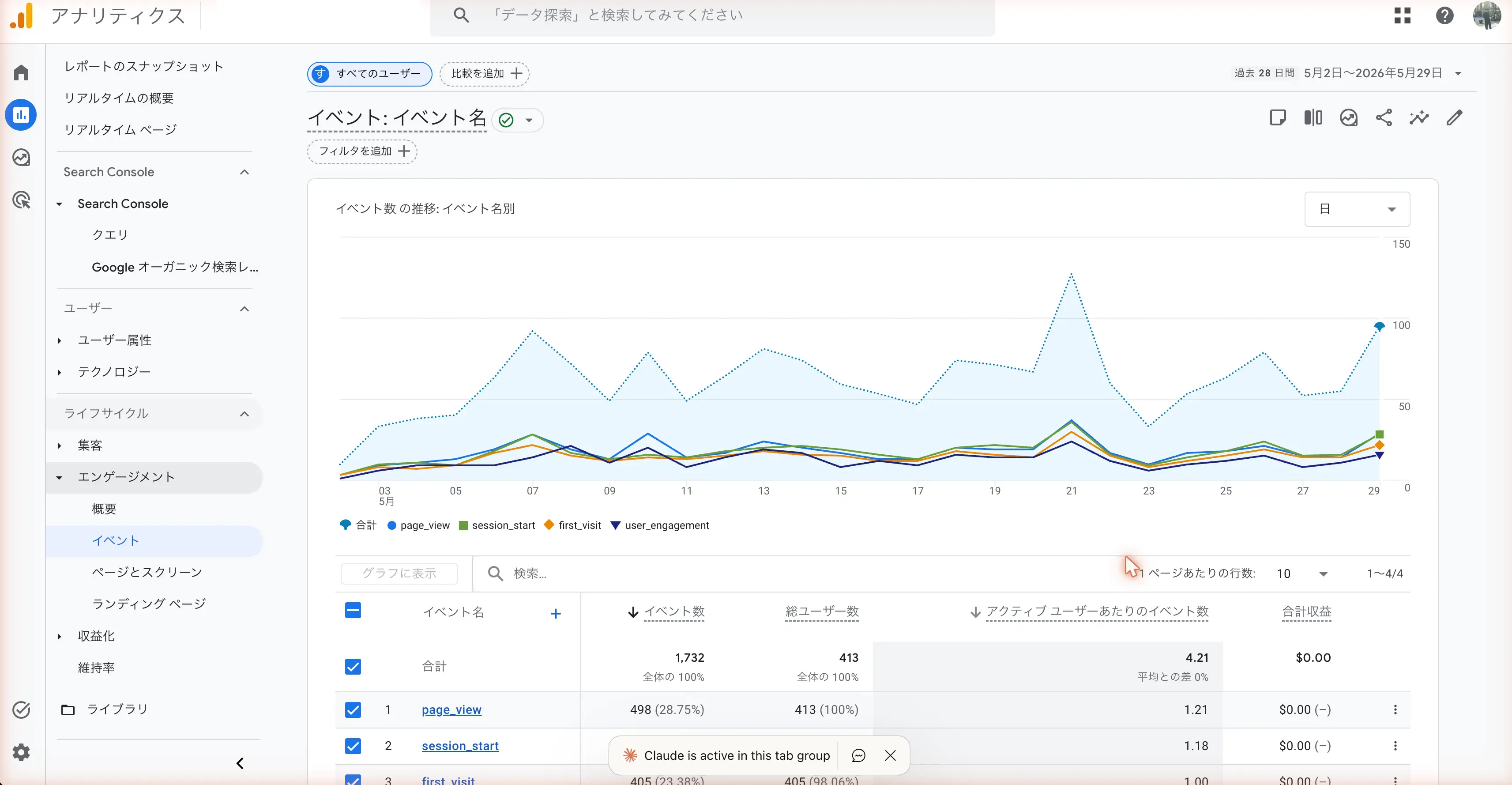
設定したキーイベントの達成数と、それがどのチャネルやページから発生しているかを確認します。「検索流入が多いが、キーイベントはSNS経由が多い」といった傾向が見えれば、SNSコンテンツの品質や訴求内容を分析する価値があります。
関連記事:【初心者向け】アクセス解析ツール9選|ツールを使った改善の流れも解説
アクセス解析の進め方
データを取得することが目的ではなく、データをもとにサイトを改善することが本来の目的です。解析からアクションまでの流れを整理します。
ステップ1:目的とKPIを明確にする
アクセス解析で何を明らかにしたいのか、あらかじめゴールを定めておくことが重要です。目的が曖昧なまま解析を始めると、大量のデータを前にして「どこを見ればいいかわからない」状態に陥りやすくなります。
たとえば、「問い合わせ数を月10件から15件に増やす」という目標があれば、問い合わせフォームへの誘導ページと離脱率、問い合わせページのキーイベント達成率を中心に見るべきだと判断できます。目標が決まれば、モニタリングすべき指標(KPI)も自然に絞られます。
ホームページの種類ごとに優先すべきKPIをまとめると、次のようになります。
サイト種別 | 主なゴール | 優先して見る指標 |
コーポレートサイト | 問い合わせ・資料請求 | キーイベント達成数・フォームへの流入経路・直前のページ |
採用サイト | エントリー数 | エントリーページへの流入元・離脱率・スマートフォンでの完了率 |
ECサイト | 購入・カート追加 | セッションあたり購入数・カート離脱率・商品ページの滞在時間 |
オウンドメディア(ブログ) | 読了・回遊・メルマガ登録 | 平均エンゲージメント時間・次ページへの遷移率・会員登録キーイベント |
自社のサイトがどの種別に近いかを確認し、最初に追うべき指標を3〜5個に絞ることで、解析の入り口がぐっとシンプルになります。
ステップ2:現状データを把握し、問題を特定する
目的に沿ったデータを取得し、現状を把握します。ここで重要なのは、「平均値」だけでなく「ばらつき」にも注目することです。
たとえばサービス紹介ページの平均滞在時間が90秒であっても、スマートフォンユーザーだけを絞り込むと40秒、PCユーザーは150秒という差がある場合、スマートフォン表示の可読性に問題がある可能性があります。セグメントを切り替えながらデータを見ることで、一段深い課題発見につながります。
ステップ3:仮説を立てて施策を実施する
データから問題が特定できたら、「なぜそうなっているのか」という仮説を立てます。
「サービス紹介ページでの離脱率が高い」という事実に対して考えられる仮説の例としては、「ページが長すぎて必要な情報にたどり着けていない」「料金やプランへの導線が見えにくい」「競合比較ページが近くにないため比較検討できずに離脱している」などが挙げられます。仮説を1つに絞って施策を打つことで、効果の要因を特定しやすくなります。
ここでMicrosoft Clarityのヒートマップやセッション録画を活用することで、「多くのユーザーが画像のどこをクリックしているか」「フォームのどの入力欄で止まっているか」など、数値だけでは見えない行動パターンが可視化されます。仮説の精度を高めるためのツールとして活用する価値があります。
ステップ4:効果を検証してPDCAを回す
施策を実施したら、一定期間後に同じ指標を確認して効果を検証します。検証の際には、施策前後の期間を同じ条件(同じ曜日・同じ日数)で比較することが基本です。季節性のある業種では、前年同期との比較が有効な場合もあります。
効果があった施策はスケールアップし、効果がなかった施策は別の仮説を立て直します。重要なのは、「施策を打っても変わらなかった」という事実もデータとして蓄積し、チーム内で共有することです。
関連記事:Webサイト改善の進め方7ステップ|確認すべき指標やポイントも解説
アクセス解析ツールを選ぶ際のポイント
GA4・Search Console・Clarityという無料ツールで多くの課題には対応できますが、より高度な分析や組織的な運用が求められる場面では、有料ツールの導入を検討することもあります。ツールを選ぶ際に確認すべき観点を整理します。
取得できるデータの種類と精度
GA4は非常に多機能ですが、データの精度については3つの観点を理解しておくと実務で役立ちます。
まずサンプリング(抽出計算)です。「探索」機能でカスタムレポートを作成する際、データ量が多いと一部のデータを抽出して近似値を計算するサンプリングが発生します。標準レポートはサンプリングなしで表示されますが、探索レポートでは大量データ時に注意が必要です。
次にデータしきい値による非表示です。GA4ではプライバシー保護のため、デモグラフィクス(年齢・性別)やオーディエンス定義、検索クエリを含むレポートで、そのデータに関わるユーザー数が一定数を下回る場合にデータそのものが非表示になります。「(other)」行にまとめられるのではなく、該当行が消えるかレポートにしきい値アイコンが表示される形です。Googleシグナルを有効にしているサイトでは年齢・性別レポートでこの現象が起きやすく、「セグメントを絞ったら合計数が合わなくなった」と感じたらしきい値が影響している可能性があります(GA4公式:データしきい値について)。
もう一つが高カーディナリティによる(other)集約です。イベントパラメーターや参照元URL、ページタイトルなど、1日あたりのユニーク値が多いディメンションでは、テーブルの行数制限を超えた際に下位の値が「(other)」行に自動集約されます。標準レポートでは上位の行のみが表示され、それ以降のロングテールデータは(other)にまとめられてしまうため、流入元の全量が把握しにくくなります(GA4公式:(other)行について)。
高トラフィックのサイトや精度の高いデータが必要な場合は、GA4の有料版(Google Analytics 360)や、Adobe Analyticsなどのエンタープライズ向けツールも視野に入れる必要があります。
また、アクセス解析ツールには大きく3種類の計測方式があります。
計測方式 | 特徴 |
Webビーコン型(JavaScriptタグ型) | ページにJavaScriptを埋め込んでブラウザ側でデータを収集する。GA4・Clarityはこの方式。最も一般的で導入が容易 |
サーバーログ型 | Webサーバーのアクセスログを解析する。ロボット(クローラー)のアクセスも含まれるため、実際のユーザー行動とは乖離が生じやすい |
パケットキャプチャリング型 | ネットワーク上のパケットを傍受してデータを収集する。サイトへのコード設置が不要なため、改修が難しい既存サイトにも対応しやすいが、導入コストが高い |
一般的なホームページ運営であれば、Webビーコン型のGA4で十分です。
操作のしやすさとサポート体制
解析ツールは、日常的に使いこなせなければ意味がありません。高機能であっても、操作が複雑すぎてレポートを見るのが億劫になれば、データは蓄積されるだけで活用されなくなります。
有料ツールを検討する場合は、導入後のサポート体制(日本語対応のカスタマーサポートや、担当者がいる場合のコンサルティング)も確認しておきましょう。特に分析の知見が社内にない場合は、ツール選定と合わせてWebマーケティング支援会社の活用も検討する価値があります。コンマルクでは、GA4・Search Console・GTM・Clarityの設計から月次レポート作成までを一貫してサポートする「アクセス解析・Webコンサル」サービスを提供しています。
ホームページのアクセス解析に関するよくある質問
アクセス解析ツールはいくつ同時に使っても問題ないですか?
複数のツールを並行して使うこと自体は問題ありません。GA4で全体的な数値を把握しながら、Search Consoleで検索パフォーマンスを確認し、Clarityでページ上の行動を可視化するという組み合わせは、多くの企業で採用されている標準的なアプローチです。ただし、複数のJavaScriptタグを設置する場合はサイトの表示速度への影響も考慮が必要です。Googleタグマネージャーを使えば、タグの管理が一元化でき、パフォーマンスへの影響も最小化しやすくなります。
どのくらいのアクセス数があればアクセス解析は意味を持ちますか?
月に数百セッションあれば、基本的な傾向を読み取ることは可能です。アクセス数が少ない段階では、短期間のデータよりも複数月をまとめた累積データで傾向を見るほうが、ノイズに惑わされにくくなります。逆に、アクセス数が少ないからこそ「どこから来ているユーザーが貴重か」「どのページが特に重視されているか」を丁寧に読み解くことで、集中すべき施策が明確になります。
GA4でキーイベントを設定する難易度はどのくらいですか?
問い合わせフォームの送信や「ありがとうページ」(送信完了ページ)への到達を計測する場合、基本的な設定はGA4の管理画面から行えます。一方、ボタンのクリックや電話番号タップといった細かいイベントを計測するには、Googleタグマネージャーと組み合わせた設定が必要になるため、Webの技術知識が必要な場面もあります。専門的な設定を必要とする場合は、Webマーケティングの支援会社に相談するのが確実です。
アクセス解析のデータはいつから蓄積されますか?
GA4のタグを設置した時点から計測が始まります。過去のデータは遡れないため、なるべく早い段階での設置が重要です。また、GA4のデフォルトのデータ保持期間は2か月に設定されているため、初期設定として14か月に変更しておくことを勧めます(変更以前のデータは復元できません)。
アクセス解析の結果、個人情報は取得されますか?
GA4はユーザーの個別IPアドレスをログとして保存しない仕様になっており、UAとは異なりIPマスキングの設定は原則不要です。ただし、「個人情報を一切収集しない」とは言い切れません。実装の誤りによってフォーム入力値やURLパラメーターにメールアドレス・氏名などのPII(個人識別情報)が混入するケースがあるためです。GoogleタグマネージャーやGA4のイベント設計では、PIIをデータとして送信しないよう設定を確認することが運用上の必須事項です。また、Googleシグナルを有効にした場合はGoogleアカウントのデモグラフィック情報と連携したデータが収集されるため、プライバシーポリシーへの明記が必要です。Cookie同意バナーの設置を含め、個人情報保護法および改正電気通信事業法への対応も念頭に置いておく必要があります。
アクセス解析を活用してホームページを成長させよう
アクセス解析は、Webサイト運営における「現状把握」の手段です。ツールを入れて終わりではなく、データを読んで仮説を立て、施策を実施して検証するというサイクルを継続することに価値があります。
最初からすべての指標を把握しようとする必要はありません。「問い合わせにつながっているチャネルはどこか」「離脱が多いページはどこか」といった、自社のホームページの目的に直結する問いから始めて、徐々に分析の幅を広げていくのが現実的なアプローチです。
GA4・Search Console・Microsoft Clarityの3つを組み合わせれば、無料でも高水準のアクセス解析が実現できます。一方で、「データはあるけれど、どう改善すればいいかわからない」という段階で行き詰まるケースも少なくありません。
コンマルクでは、GA4・Search Console・Clarityの初期設定から分析基盤の構築、月次レポーティング、改善提案まで、ホームページのアクセス解析に関する支援を一貫して提供しています。自社メディアで年間4,000件以上の法人リードを獲得してきた実践的ノウハウをもとに、数字を成果につなげる改善サイクルを一緒に設計します。
「何から始めればいいかわからない」「社内にWeb担当者がいない」という企業の方は、まずはお気軽にご相談ください。
- インタビュー記事制作 / 設計
- SEOコンテンツ制作 / 設計
- ホワイトペーパー制作 / 設計
- 動画制作 / 設計
- アクセス解析基盤設計
- アクセス解析・Webコンサルティング
- Web広告・SNS広告
- コンセプト / ペルソナ / CJM設計
- コンテンツマーケティング伴走支援 など

SEOコンテンツディレクター・ストラテジスト。5,000記事以上のコンテンツ制作実績をもち、製造業から美容、テクノロジーまで幅広いジャンルにて集客・リード獲得実績多数。株式会社GIGの運営するLeadGrid Blogにて初代編集長を務める。コンマルクでは、SEOを軸としたコンテンツマーケティング戦略とWebマーケティングの実践知を発信する。